CPU·그래픽카드 온도 보는 방법: 무설치 확인과 안전한 프로그램 선택법

그래픽카드 GPU 온도는 윈도우 작업 관리자에서 무설치로 확인할 수 있는 경우가 많습니다. 반면 CPU 온도는 윈도우 기본 화면에서 바로 보이지 않는 경우가 많아 HWiNFO, HWMonitor 같은 센서 프로그램을 쓰는 편이 정확합니다. 다운로드는 공식 사이트에서 받고, 광고성 설치 프로그램은 피하는 것이 좋습니다.
CPU와 그래픽카드 온도를 확인해야 하는 이유
컴퓨터가 갑자기 느려지거나, 게임 중 프레임이 떨어지거나, 팬 소음이 심해졌다면 온도부터 확인하는 것이 좋습니다. CPU와 GPU는 일정 온도 이상 올라가면 스스로 성능을 낮춰 부품을 보호합니다. 이를 흔히 쓰로틀링이라고 부릅니다.
온도가 너무 높으면 성능 저하뿐 아니라 시스템 종료, 화면 멈춤, 블루스크린, 부품 수명 저하로 이어질 수 있습니다. 특히 여름철, 먼지가 많은 환경, 오래된 써멀 구리스, 막힌 흡기구가 원인이 되는 경우가 많습니다.
그래픽카드 GPU 온도: 작업 관리자에서 무설치 확인
윈도우 10/11에서는 별도 프로그램 없이도 GPU 온도를 확인할 수 있는 경우가 많습니다. 키보드에서 Ctrl + Shift + Esc를 눌러 작업 관리자를 열고, 성능 탭으로 이동한 뒤 GPU 항목을 선택합니다.
GPU 화면 하단이나 정보 영역에 온도가 표시됩니다. 노트북이나 내장 그래픽, 드라이버 상태에 따라 표시되지 않을 수 있지만, 표시된다면 가장 간단한 무설치 확인 방법입니다.
작업 관리자 GPU 온도는 빠른 확인용으로 좋습니다. 다만 팬 속도, 핫스팟 온도, 전력, 메모리 온도 같은 세부 센서까지 보려면 전용 프로그램이 필요합니다.

CPU 온도 확인: 보통 센서 프로그램이 필요
윈도우 작업 관리자는 CPU 사용률과 클럭은 보여주지만, CPU 온도를 기본으로 표시하지 않는 경우가 많습니다. 그래서 CPU 온도는 HWiNFO, HWMonitor, Core Temp 같은 하드웨어 모니터링 프로그램으로 확인하는 편이 일반적입니다.
HWiNFO를 쓴다면 실행 후 Sensors-only 모드로 열고 CPU 항목에서 CPU Package, Core Temperatures 같은 값을 확인합니다. HWMonitor에서는 CPU 모델명 아래 Temperatures 항목을 보면 됩니다.
온도는 Current, Min, Max처럼 현재값·최소값·최대값으로 나뉘어 표시되는 경우가 많습니다. 평소 온도만 볼 것이 아니라 게임이나 렌더링 중 Max가 어디까지 올라가는지도 확인하면 좋습니다.
CPU와 GPU 정상 온도 기준
| 상황 | CPU 참고 온도 | GPU 참고 온도 | 해석 |
|---|---|---|---|
| 대기 상태 | 30~50℃ | 35~55℃ | 환경과 팬 설정에 따라 차이 있음 |
| 일반 작업 | 40~70℃ | 40~65℃ | 웹서핑, 문서, 영상 시청 수준 |
| 게임·렌더링 | 70~85℃ | 70~85℃ | 고부하 작업에서는 흔히 올라감 |
| 주의 구간 | 90℃ 이상 지속 | 90℃ 이상 지속 | 쿨링과 먼지, 팬 상태 점검 권장 |
정상 온도는 부품 모델, 케이스 통풍, 노트북/데스크톱 여부, 실내 온도에 따라 달라집니다. 따라서 숫자 하나로 단정하기보다 평소보다 갑자기 높아졌는지, 성능 저하가 동반되는지를 함께 봐야 합니다.
HWiNFO와 HWMonitor, 무엇을 쓸까?
HWiNFO는 센서 정보가 매우 자세합니다. CPU 패키지 온도, 각 코어 온도, GPU 핫스팟, 팬 속도, 전압 등 세부 값을 보고 싶은 사람에게 좋습니다.
HWMonitor는 화면 구성이 비교적 단순해 처음 보는 사람도 접근하기 쉽습니다. CPU, GPU, 메인보드 온도와 전압을 한 화면에서 대략 확인하기 좋습니다.
어떤 프로그램을 쓰든 공식 사이트에서 다운로드하세요. 검색 결과 상단의 광고성 다운로드 사이트는 원치 않는 프로그램을 함께 설치할 수 있으므로 주의해야 합니다.
온도가 높을 때 먼저 할 일
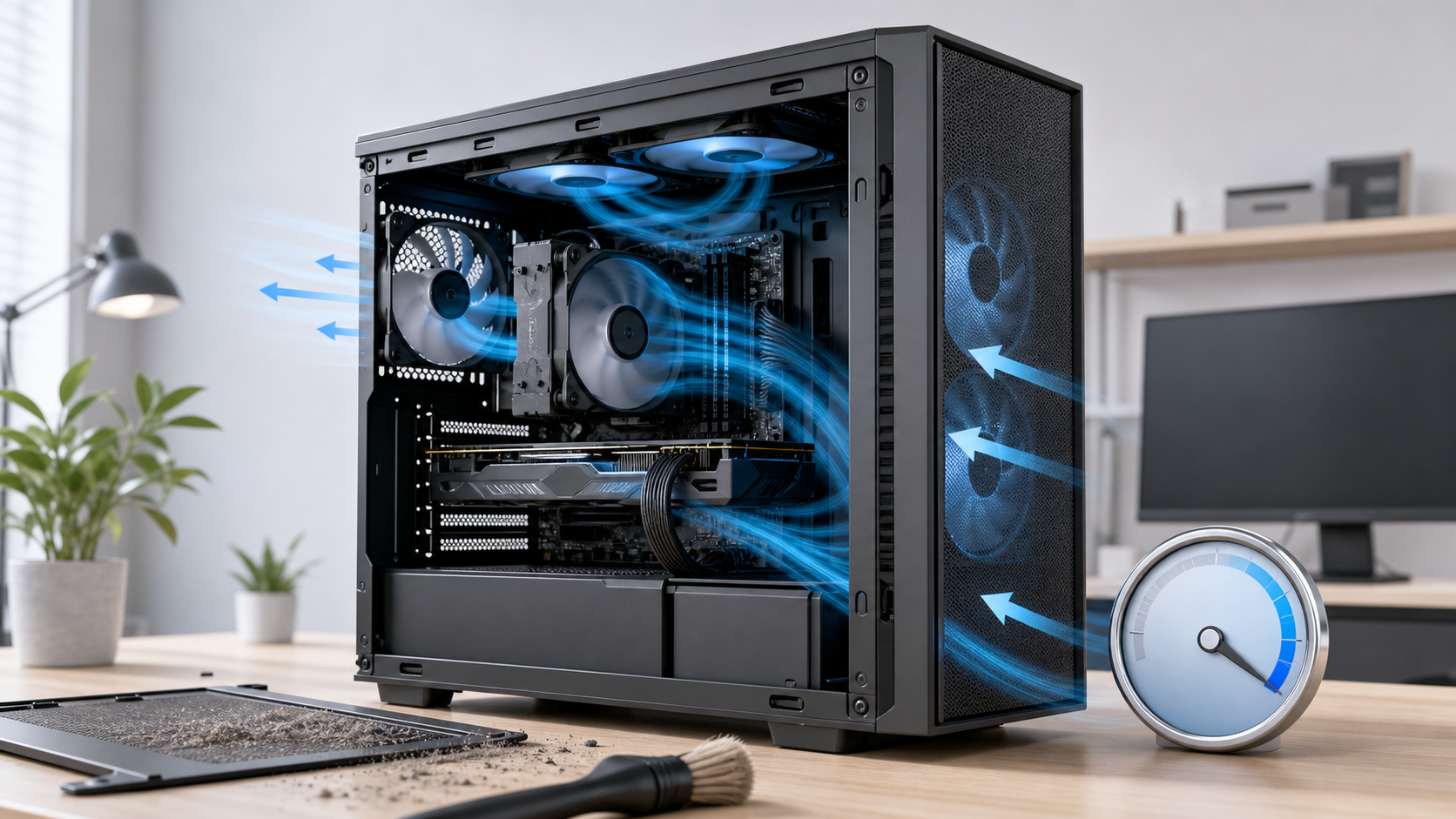
첫째, 컴퓨터 내부 먼지를 청소합니다. 팬과 방열판에 먼지가 쌓이면 온도가 쉽게 올라갑니다.
둘째, 케이스 통풍을 확보합니다. 벽에 너무 붙어 있거나 흡기구가 막혀 있으면 냉각이 잘 되지 않습니다.
셋째, 팬이 실제로 도는지 확인합니다. 팬 소리가 이상하거나 멈춰 있다면 즉시 점검해야 합니다.
넷째, 노트북은 받침대나 쿨링패드를 고려할 수 있습니다. 다만 근본 원인이 먼지나 써멀 문제라면 분해 청소가 필요할 수 있습니다.
다섯째, 오래된 PC는 써멀 구리스 재도포가 필요할 수 있습니다. 자신 없으면 무리해서 분해하지 말고 전문가에게 맡기는 것이 안전합니다.
주의할 점
온도 프로그램을 여러 개 동시에 띄우면 센서 이름이 다르게 보이거나 값이 조금씩 달라 혼란스러울 수 있습니다. 처음에는 하나의 프로그램으로 기준을 잡는 것이 좋습니다.
CPU Package, CPU Core, GPU Temperature, GPU Hot Spot은 서로 다른 값입니다. 핫스팟은 일반 GPU 온도보다 높게 나오는 경우가 많으므로 동일 기준으로 비교해야 합니다.
마지막으로, 온도가 높다고 무조건 부품 고장이라고 단정하지 마세요. 실내 온도, 먼지, 팬 속도 설정, 백그라운드 작업, 드라이버 문제도 흔한 원인입니다.
관련 내부링크
FAQ
그래픽카드 온도는 무설치로 볼 수 있나요?
윈도우 10/11에서는 작업 관리자 성능 탭의 GPU 항목에서 그래픽카드 온도를 확인할 수 있는 경우가 많습니다.
CPU 온도도 윈도우 기본 기능으로 볼 수 있나요?
일반적으로 윈도우 작업 관리자에서는 CPU 온도를 직접 보여주지 않습니다. HWiNFO, HWMonitor 같은 하드웨어 모니터링 프로그램을 쓰는 경우가 많습니다.
CPU 온도는 몇 도까지 정상인가요?
대기 상태는 대략 30~50도, 일반 작업은 40~70도, 고성능 작업은 70~85도 안팎까지 올라갈 수 있습니다. CPU 모델과 쿨링 환경에 따라 다릅니다.
GPU 온도는 몇 도까지 괜찮나요?
일반 작업은 40~60도, 게임이나 그래픽 작업은 70~85도 안팎이 흔합니다. 90도 이상이 지속되면 쿨링 상태를 점검하는 것이 좋습니다.
온도가 높으면 어떻게 해야 하나요?
먼지 청소, 팬 동작 확인, 통풍 확보, 써멀 상태 점검, 백그라운드 작업 종료, 드라이버 업데이트를 먼저 확인하세요. 계속 높으면 전문가 점검이 안전합니다.