엑셀 · 문서 관리
엑셀 중복값 삭제 방법: 연락처가 겹칠 때 안전하게 정리하는 법
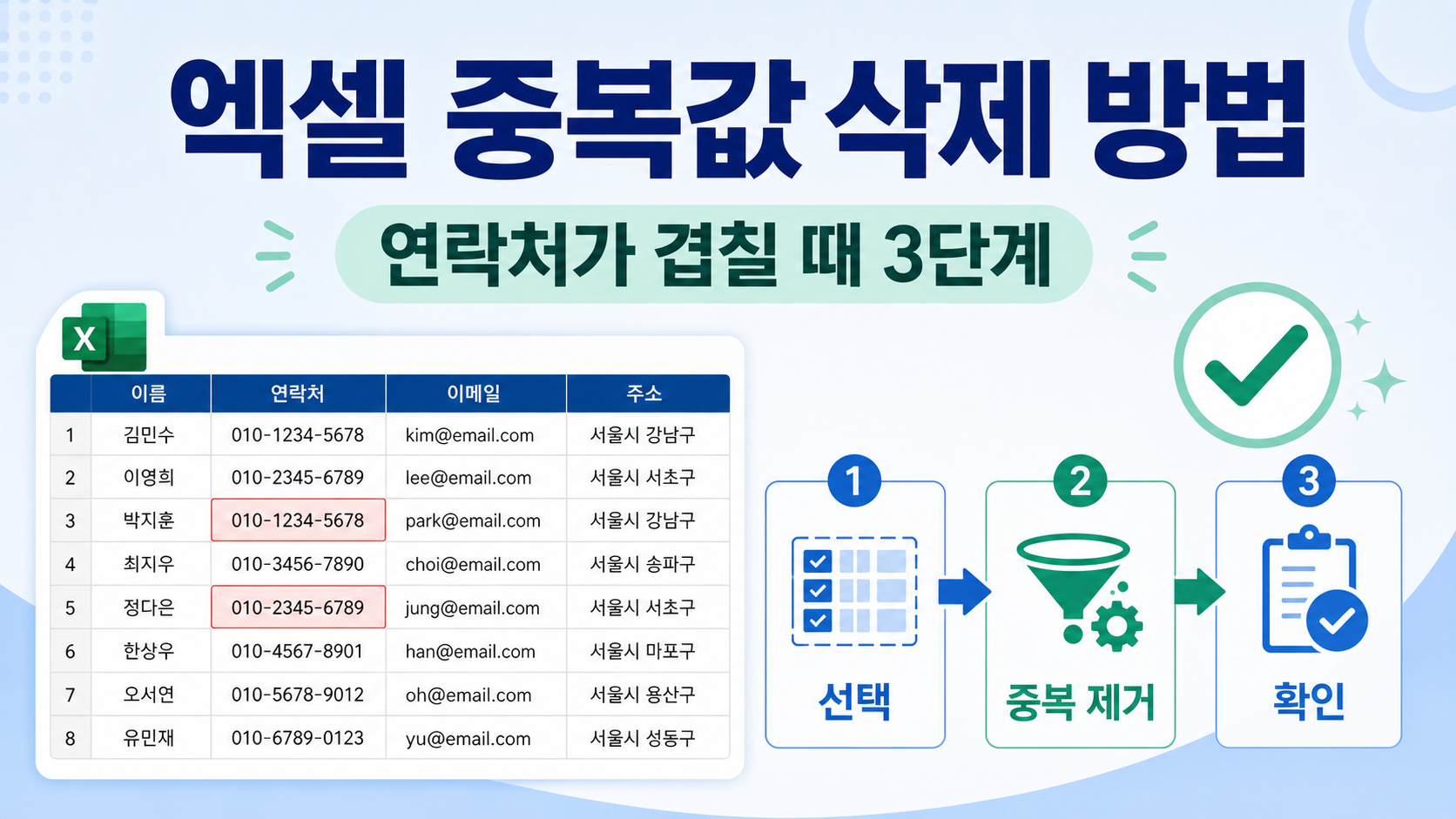
엑셀 연락처 목록의 중복값은 무작정 지우기보다 기준을 정하고 원본을 보존한 상태에서 확인하는 것이 중요합니다.
1. 중복 판단 기준 정하기
중복 판단 기준 정하기의 1번째 확인 항목은 연락처를 지우기 전에 이름, 전화번호, 이메일, 소속과 메모를 함께 비교하고 작업용 복사본에서 결과를 검토하는 것입니다。중복 판단 기준 정하기의 2번째 확인 항목은 연락처를 지우기 전에 이름, 전화번호, 이메일, 소속과 메모를 함께 비교하고 작업용 복사본에서 결과를 검토하는 것입니다。중복 판단 기준 정하기의 3번째 확인 항목은 연락처를 지우기 전에 이름, 전화번호, 이메일, 소속과 메모를 함께 비교하고 작업용 복사본에서 결과를 검토하는 것입니다。중복 판단 기준 정하기의 4번째 확인 항목은 연락처를 지우기 전에 이름, 전화번호, 이메일, 소속과 메모를 함께 비교하고 작업용 복사본에서 결과를 검토하는 것입니다。중복 판단 기준 정하기의 5번째 확인 항목은 연락처를 지우기 전에 이름, 전화번호, 이메일, 소속과 메모를 함께 비교하고 작업용 복사본에서 결과를 검토하는 것입니다。중복 판단 기준 정하기의 6번째 확인 항목은 연락처를 지우기 전에 이름, 전화번호, 이메일, 소속과 메모를 함께 비교하고 작업용 복사본에서 결과를 검토하는 것입니다。중복 판단 기준 정하기의 7번째 확인 항목은 연락처를 지우기 전에 이름, 전화번호, 이메일, 소속과 메모를 함께 비교하고 작업용 복사본에서 결과를 검토하는 것입니다。중복 판단 기준 정하기의 8번째 확인 항목은 연락처를 지우기 전에 이름, 전화번호, 이메일, 소속과 메모를 함께 비교하고 작업용 복사본에서 결과를 검토하는 것입니다。
2. 원본과 작업용 시트 분리
원본과 작업용 시트 분리의 1번째 확인 항목은 연락처를 지우기 전에 이름, 전화번호, 이메일, 소속과 메모를 함께 비교하고 작업용 복사본에서 결과를 검토하는 것입니다。원본과 작업용 시트 분리의 2번째 확인 항목은 연락처를 지우기 전에 이름, 전화번호, 이메일, 소속과 메모를 함께 비교하고 작업용 복사본에서 결과를 검토하는 것입니다。원본과 작업용 시트 분리의 3번째 확인 항목은 연락처를 지우기 전에 이름, 전화번호, 이메일, 소속과 메모를 함께 비교하고 작업용 복사본에서 결과를 검토하는 것입니다。원본과 작업용 시트 분리의 4번째 확인 항목은 연락처를 지우기 전에 이름, 전화번호, 이메일, 소속과 메모를 함께 비교하고 작업용 복사본에서 결과를 검토하는 것입니다。원본과 작업용 시트 분리의 5번째 확인 항목은 연락처를 지우기 전에 이름, 전화번호, 이메일, 소속과 메모를 함께 비교하고 작업용 복사본에서 결과를 검토하는 것입니다。원본과 작업용 시트 분리의 6번째 확인 항목은 연락처를 지우기 전에 이름, 전화번호, 이메일, 소속과 메모를 함께 비교하고 작업용 복사본에서 결과를 검토하는 것입니다。원본과 작업용 시트 분리의 7번째 확인 항목은 연락처를 지우기 전에 이름, 전화번호, 이메일, 소속과 메모를 함께 비교하고 작업용 복사본에서 결과를 검토하는 것입니다。원본과 작업용 시트 분리의 8번째 확인 항목은 연락처를 지우기 전에 이름, 전화번호, 이메일, 소속과 메모를 함께 비교하고 작업용 복사본에서 결과를 검토하는 것입니다。
3. 조건부 서식으로 중복 표시
조건부 서식으로 중복 표시의 1번째 확인 항목은 연락처를 지우기 전에 이름, 전화번호, 이메일, 소속과 메모를 함께 비교하고 작업용 복사본에서 결과를 검토하는 것입니다。조건부 서식으로 중복 표시의 2번째 확인 항목은 연락처를 지우기 전에 이름, 전화번호, 이메일, 소속과 메모를 함께 비교하고 작업용 복사본에서 결과를 검토하는 것입니다。조건부 서식으로 중복 표시의 3번째 확인 항목은 연락처를 지우기 전에 이름, 전화번호, 이메일, 소속과 메모를 함께 비교하고 작업용 복사본에서 결과를 검토하는 것입니다。조건부 서식으로 중복 표시의 4번째 확인 항목은 연락처를 지우기 전에 이름, 전화번호, 이메일, 소속과 메모를 함께 비교하고 작업용 복사본에서 결과를 검토하는 것입니다。조건부 서식으로 중복 표시의 5번째 확인 항목은 연락처를 지우기 전에 이름, 전화번호, 이메일, 소속과 메모를 함께 비교하고 작업용 복사본에서 결과를 검토하는 것입니다。조건부 서식으로 중복 표시의 6번째 확인 항목은 연락처를 지우기 전에 이름, 전화번호, 이메일, 소속과 메모를 함께 비교하고 작업용 복사본에서 결과를 검토하는 것입니다。조건부 서식으로 중복 표시의 7번째 확인 항목은 연락처를 지우기 전에 이름, 전화번호, 이메일, 소속과 메모를 함께 비교하고 작업용 복사본에서 결과를 검토하는 것입니다。조건부 서식으로 중복 표시의 8번째 확인 항목은 연락처를 지우기 전에 이름, 전화번호, 이메일, 소속과 메모를 함께 비교하고 작업용 복사본에서 결과를 검토하는 것입니다。
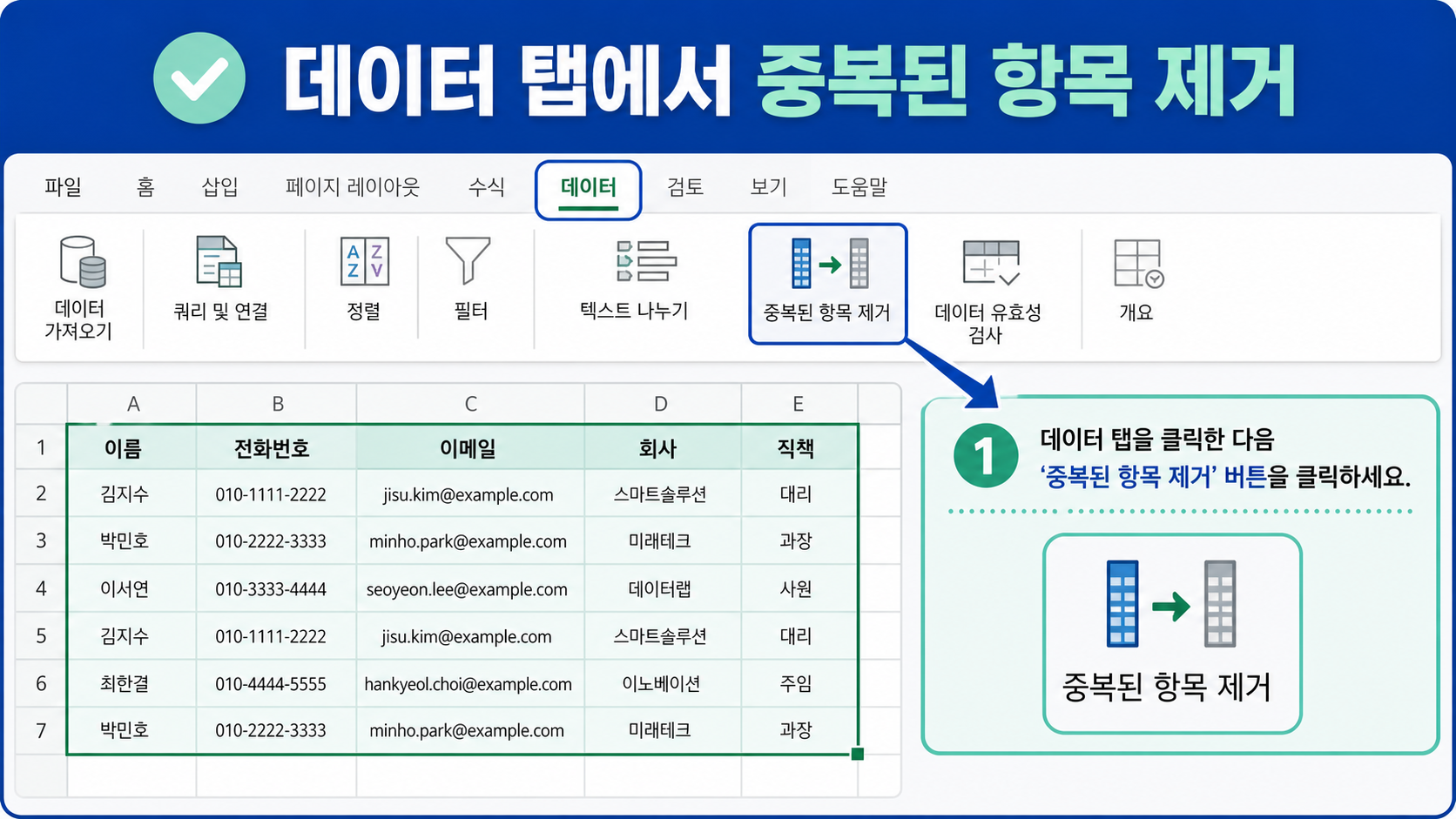
4. 중복된 항목 제거 기능
중복된 항목 제거 기능의 1번째 확인 항목은 연락처를 지우기 전에 이름, 전화번호, 이메일, 소속과 메모를 함께 비교하고 작업용 복사본에서 결과를 검토하는 것입니다。중복된 항목 제거 기능의 2번째 확인 항목은 연락처를 지우기 전에 이름, 전화번호, 이메일, 소속과 메모를 함께 비교하고 작업용 복사본에서 결과를 검토하는 것입니다。중복된 항목 제거 기능의 3번째 확인 항목은 연락처를 지우기 전에 이름, 전화번호, 이메일, 소속과 메모를 함께 비교하고 작업용 복사본에서 결과를 검토하는 것입니다。중복된 항목 제거 기능의 4번째 확인 항목은 연락처를 지우기 전에 이름, 전화번호, 이메일, 소속과 메모를 함께 비교하고 작업용 복사본에서 결과를 검토하는 것입니다。중복된 항목 제거 기능의 5번째 확인 항목은 연락처를 지우기 전에 이름, 전화번호, 이메일, 소속과 메모를 함께 비교하고 작업용 복사본에서 결과를 검토하는 것입니다。중복된 항목 제거 기능의 6번째 확인 항목은 연락처를 지우기 전에 이름, 전화번호, 이메일, 소속과 메모를 함께 비교하고 작업용 복사본에서 결과를 검토하는 것입니다。중복된 항목 제거 기능의 7번째 확인 항목은 연락처를 지우기 전에 이름, 전화번호, 이메일, 소속과 메모를 함께 비교하고 작업용 복사본에서 결과를 검토하는 것입니다。중복된 항목 제거 기능의 8번째 확인 항목은 연락처를 지우기 전에 이름, 전화번호, 이메일, 소속과 메모를 함께 비교하고 작업용 복사본에서 결과를 검토하는 것입니다。
5. 전화번호 형식 통일
전화번호 형식 통일의 1번째 확인 항목은 연락처를 지우기 전에 이름, 전화번호, 이메일, 소속과 메모를 함께 비교하고 작업용 복사본에서 결과를 검토하는 것입니다。전화번호 형식 통일의 2번째 확인 항목은 연락처를 지우기 전에 이름, 전화번호, 이메일, 소속과 메모를 함께 비교하고 작업용 복사본에서 결과를 검토하는 것입니다。전화번호 형식 통일의 3번째 확인 항목은 연락처를 지우기 전에 이름, 전화번호, 이메일, 소속과 메모를 함께 비교하고 작업용 복사본에서 결과를 검토하는 것입니다。전화번호 형식 통일의 4번째 확인 항목은 연락처를 지우기 전에 이름, 전화번호, 이메일, 소속과 메모를 함께 비교하고 작업용 복사본에서 결과를 검토하는 것입니다。전화번호 형식 통일의 5번째 확인 항목은 연락처를 지우기 전에 이름, 전화번호, 이메일, 소속과 메모를 함께 비교하고 작업용 복사본에서 결과를 검토하는 것입니다。전화번호 형식 통일의 6번째 확인 항목은 연락처를 지우기 전에 이름, 전화번호, 이메일, 소속과 메모를 함께 비교하고 작업용 복사본에서 결과를 검토하는 것입니다。전화번호 형식 통일의 7번째 확인 항목은 연락처를 지우기 전에 이름, 전화번호, 이메일, 소속과 메모를 함께 비교하고 작업용 복사본에서 결과를 검토하는 것입니다。전화번호 형식 통일의 8번째 확인 항목은 연락처를 지우기 전에 이름, 전화번호, 이메일, 소속과 메모를 함께 비교하고 작업용 복사본에서 결과를 검토하는 것입니다。
6. 필터로 후보 검토
필터로 후보 검토의 1번째 확인 항목은 연락처를 지우기 전에 이름, 전화번호, 이메일, 소속과 메모를 함께 비교하고 작업용 복사본에서 결과를 검토하는 것입니다。필터로 후보 검토의 2번째 확인 항목은 연락처를 지우기 전에 이름, 전화번호, 이메일, 소속과 메모를 함께 비교하고 작업용 복사본에서 결과를 검토하는 것입니다。필터로 후보 검토의 3번째 확인 항목은 연락처를 지우기 전에 이름, 전화번호, 이메일, 소속과 메모를 함께 비교하고 작업용 복사본에서 결과를 검토하는 것입니다。필터로 후보 검토의 4번째 확인 항목은 연락처를 지우기 전에 이름, 전화번호, 이메일, 소속과 메모를 함께 비교하고 작업용 복사본에서 결과를 검토하는 것입니다。필터로 후보 검토의 5번째 확인 항목은 연락처를 지우기 전에 이름, 전화번호, 이메일, 소속과 메모를 함께 비교하고 작업용 복사본에서 결과를 검토하는 것입니다。필터로 후보 검토의 6번째 확인 항목은 연락처를 지우기 전에 이름, 전화번호, 이메일, 소속과 메모를 함께 비교하고 작업용 복사본에서 결과를 검토하는 것입니다。필터로 후보 검토의 7번째 확인 항목은 연락처를 지우기 전에 이름, 전화번호, 이메일, 소속과 메모를 함께 비교하고 작업용 복사본에서 결과를 검토하는 것입니다。필터로 후보 검토의 8번째 확인 항목은 연락처를 지우기 전에 이름, 전화번호, 이메일, 소속과 메모를 함께 비교하고 작업용 복사본에서 결과를 검토하는 것입니다。
7. 고유 목록만 추출
고유 목록만 추출의 1번째 확인 항목은 연락처를 지우기 전에 이름, 전화번호, 이메일, 소속과 메모를 함께 비교하고 작업용 복사본에서 결과를 검토하는 것입니다。고유 목록만 추출의 2번째 확인 항목은 연락처를 지우기 전에 이름, 전화번호, 이메일, 소속과 메모를 함께 비교하고 작업용 복사본에서 결과를 검토하는 것입니다。고유 목록만 추출의 3번째 확인 항목은 연락처를 지우기 전에 이름, 전화번호, 이메일, 소속과 메모를 함께 비교하고 작업용 복사본에서 결과를 검토하는 것입니다。고유 목록만 추출의 4번째 확인 항목은 연락처를 지우기 전에 이름, 전화번호, 이메일, 소속과 메모를 함께 비교하고 작업용 복사본에서 결과를 검토하는 것입니다。고유 목록만 추출의 5번째 확인 항목은 연락처를 지우기 전에 이름, 전화번호, 이메일, 소속과 메모를 함께 비교하고 작업용 복사본에서 결과를 검토하는 것입니다。고유 목록만 추출의 6번째 확인 항목은 연락처를 지우기 전에 이름, 전화번호, 이메일, 소속과 메모를 함께 비교하고 작업용 복사본에서 결과를 검토하는 것입니다。고유 목록만 추출의 7번째 확인 항목은 연락처를 지우기 전에 이름, 전화번호, 이메일, 소속과 메모를 함께 비교하고 작업용 복사본에서 결과를 검토하는 것입니다。고유 목록만 추출의 8번째 확인 항목은 연락처를 지우기 전에 이름, 전화번호, 이메일, 소속과 메모를 함께 비교하고 작업용 복사본에서 결과를 검토하는 것입니다。
8. 피벗 테이블 개수 확인
피벗 테이블 개수 확인의 1번째 확인 항목은 연락처를 지우기 전에 이름, 전화번호, 이메일, 소속과 메모를 함께 비교하고 작업용 복사본에서 결과를 검토하는 것입니다。피벗 테이블 개수 확인의 2번째 확인 항목은 연락처를 지우기 전에 이름, 전화번호, 이메일, 소속과 메모를 함께 비교하고 작업용 복사본에서 결과를 검토하는 것입니다。피벗 테이블 개수 확인의 3번째 확인 항목은 연락처를 지우기 전에 이름, 전화번호, 이메일, 소속과 메모를 함께 비교하고 작업용 복사본에서 결과를 검토하는 것입니다。피벗 테이블 개수 확인의 4번째 확인 항목은 연락처를 지우기 전에 이름, 전화번호, 이메일, 소속과 메모를 함께 비교하고 작업용 복사본에서 결과를 검토하는 것입니다。피벗 테이블 개수 확인의 5번째 확인 항목은 연락처를 지우기 전에 이름, 전화번호, 이메일, 소속과 메모를 함께 비교하고 작업용 복사본에서 결과를 검토하는 것입니다。피벗 테이블 개수 확인의 6번째 확인 항목은 연락처를 지우기 전에 이름, 전화번호, 이메일, 소속과 메모를 함께 비교하고 작업용 복사본에서 결과를 검토하는 것입니다。피벗 테이블 개수 확인의 7번째 확인 항목은 연락처를 지우기 전에 이름, 전화번호, 이메일, 소속과 메모를 함께 비교하고 작업용 복사본에서 결과를 검토하는 것입니다。피벗 테이블 개수 확인의 8번째 확인 항목은 연락처를 지우기 전에 이름, 전화번호, 이메일, 소속과 메모를 함께 비교하고 작업용 복사본에서 결과를 검토하는 것입니다。
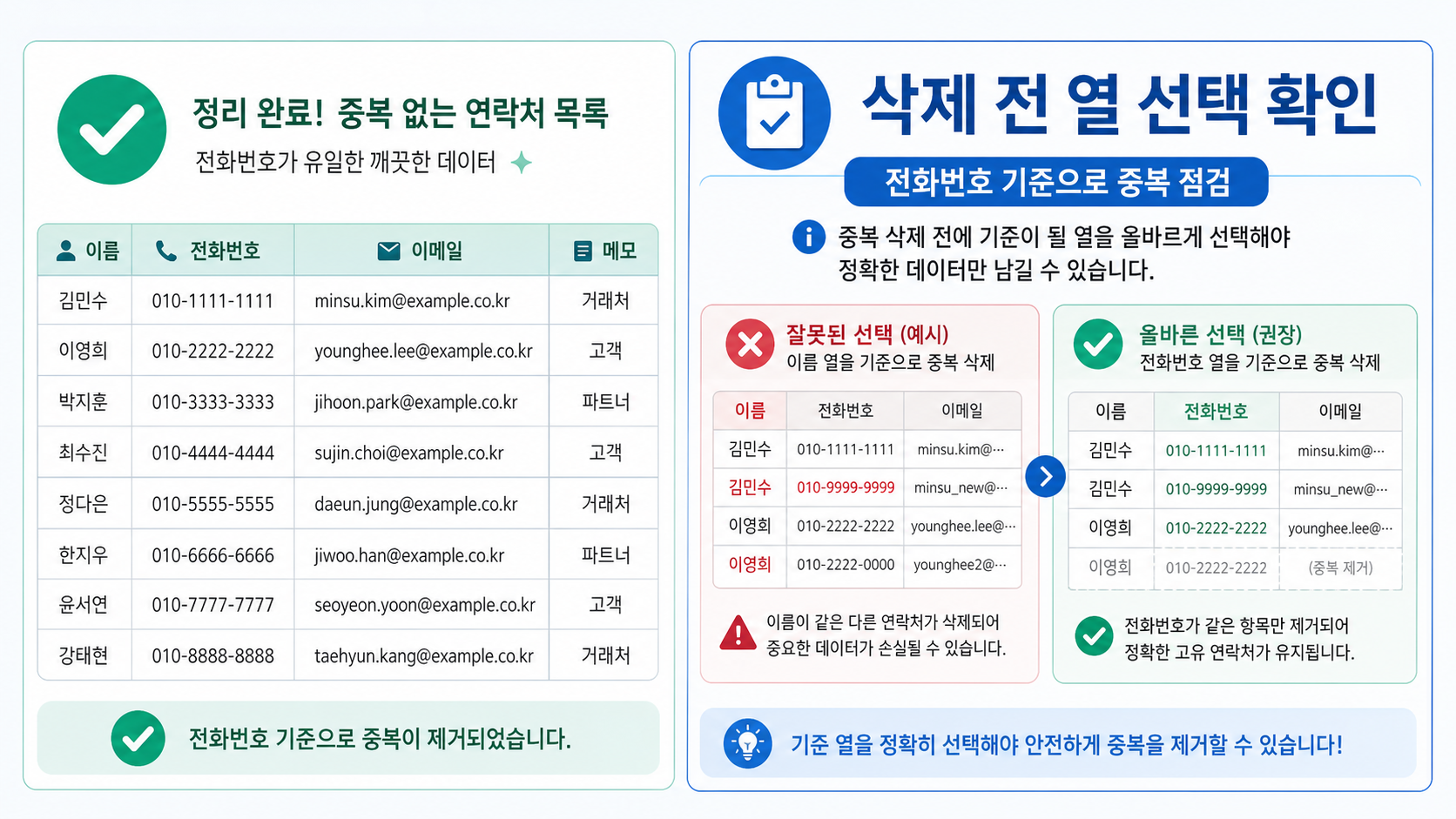
9. 삭제 뒤 결과 확인
삭제 뒤 결과 확인의 1번째 확인 항목은 연락처를 지우기 전에 이름, 전화번호, 이메일, 소속과 메모를 함께 비교하고 작업용 복사본에서 결과를 검토하는 것입니다。삭제 뒤 결과 확인의 2번째 확인 항목은 연락처를 지우기 전에 이름, 전화번호, 이메일, 소속과 메모를 함께 비교하고 작업용 복사본에서 결과를 검토하는 것입니다。삭제 뒤 결과 확인의 3번째 확인 항목은 연락처를 지우기 전에 이름, 전화번호, 이메일, 소속과 메모를 함께 비교하고 작업용 복사본에서 결과를 검토하는 것입니다。삭제 뒤 결과 확인의 4번째 확인 항목은 연락처를 지우기 전에 이름, 전화번호, 이메일, 소속과 메모를 함께 비교하고 작업용 복사본에서 결과를 검토하는 것입니다。삭제 뒤 결과 확인의 5번째 확인 항목은 연락처를 지우기 전에 이름, 전화번호, 이메일, 소속과 메모를 함께 비교하고 작업용 복사본에서 결과를 검토하는 것입니다。삭제 뒤 결과 확인의 6번째 확인 항목은 연락처를 지우기 전에 이름, 전화번호, 이메일, 소속과 메모를 함께 비교하고 작업용 복사본에서 결과를 검토하는 것입니다。삭제 뒤 결과 확인의 7번째 확인 항목은 연락처를 지우기 전에 이름, 전화번호, 이메일, 소속과 메모를 함께 비교하고 작업용 복사본에서 결과를 검토하는 것입니다。삭제 뒤 결과 확인의 8번째 확인 항목은 연락처를 지우기 전에 이름, 전화번호, 이메일, 소속과 메모를 함께 비교하고 작업용 복사본에서 결과를 검토하는 것입니다。
10. 공유 목록 변경 기록
공유 목록 변경 기록의 1번째 확인 항목은 연락처를 지우기 전에 이름, 전화번호, 이메일, 소속과 메모를 함께 비교하고 작업용 복사본에서 결과를 검토하는 것입니다。공유 목록 변경 기록의 2번째 확인 항목은 연락처를 지우기 전에 이름, 전화번호, 이메일, 소속과 메모를 함께 비교하고 작업용 복사본에서 결과를 검토하는 것입니다。공유 목록 변경 기록의 3번째 확인 항목은 연락처를 지우기 전에 이름, 전화번호, 이메일, 소속과 메모를 함께 비교하고 작업용 복사본에서 결과를 검토하는 것입니다。공유 목록 변경 기록의 4번째 확인 항목은 연락처를 지우기 전에 이름, 전화번호, 이메일, 소속과 메모를 함께 비교하고 작업용 복사본에서 결과를 검토하는 것입니다。공유 목록 변경 기록의 5번째 확인 항목은 연락처를 지우기 전에 이름, 전화번호, 이메일, 소속과 메모를 함께 비교하고 작업용 복사본에서 결과를 검토하는 것입니다。공유 목록 변경 기록의 6번째 확인 항목은 연락처를 지우기 전에 이름, 전화번호, 이메일, 소속과 메모를 함께 비교하고 작업용 복사본에서 결과를 검토하는 것입니다。공유 목록 변경 기록의 7번째 확인 항목은 연락처를 지우기 전에 이름, 전화번호, 이메일, 소속과 메모를 함께 비교하고 작업용 복사본에서 결과를 검토하는 것입니다。공유 목록 변경 기록의 8번째 확인 항목은 연락처를 지우기 전에 이름, 전화번호, 이메일, 소속과 메모를 함께 비교하고 작업용 복사본에서 결과를 검토하는 것입니다。
11. 자주 생기는 실수 예방
자주 생기는 실수 예방의 1번째 확인 항목은 연락처를 지우기 전에 이름, 전화번호, 이메일, 소속과 메모를 함께 비교하고 작업용 복사본에서 결과를 검토하는 것입니다。자주 생기는 실수 예방의 2번째 확인 항목은 연락처를 지우기 전에 이름, 전화번호, 이메일, 소속과 메모를 함께 비교하고 작업용 복사본에서 결과를 검토하는 것입니다。자주 생기는 실수 예방의 3번째 확인 항목은 연락처를 지우기 전에 이름, 전화번호, 이메일, 소속과 메모를 함께 비교하고 작업용 복사본에서 결과를 검토하는 것입니다。자주 생기는 실수 예방의 4번째 확인 항목은 연락처를 지우기 전에 이름, 전화번호, 이메일, 소속과 메모를 함께 비교하고 작업용 복사본에서 결과를 검토하는 것입니다。자주 생기는 실수 예방의 5번째 확인 항목은 연락처를 지우기 전에 이름, 전화번호, 이메일, 소속과 메모를 함께 비교하고 작업용 복사본에서 결과를 검토하는 것입니다。자주 생기는 실수 예방의 6번째 확인 항목은 연락처를 지우기 전에 이름, 전화번호, 이메일, 소속과 메모를 함께 비교하고 작업용 복사본에서 결과를 검토하는 것입니다。자주 생기는 실수 예방의 7번째 확인 항목은 연락처를 지우기 전에 이름, 전화번호, 이메일, 소속과 메모를 함께 비교하고 작업용 복사본에서 결과를 검토하는 것입니다。자주 생기는 실수 예방의 8번째 확인 항목은 연락처를 지우기 전에 이름, 전화번호, 이메일, 소속과 메모를 함께 비교하고 작업용 복사본에서 결과를 검토하는 것입니다。
12. 정기 점검 규칙 만들기
정기 점검 규칙 만들기의 1번째 확인 항목은 연락처를 지우기 전에 이름, 전화번호, 이메일, 소속과 메모를 함께 비교하고 작업용 복사본에서 결과를 검토하는 것입니다。정기 점검 규칙 만들기의 2번째 확인 항목은 연락처를 지우기 전에 이름, 전화번호, 이메일, 소속과 메모를 함께 비교하고 작업용 복사본에서 결과를 검토하는 것입니다。정기 점검 규칙 만들기의 3번째 확인 항목은 연락처를 지우기 전에 이름, 전화번호, 이메일, 소속과 메모를 함께 비교하고 작업용 복사본에서 결과를 검토하는 것입니다。정기 점검 규칙 만들기의 4번째 확인 항목은 연락처를 지우기 전에 이름, 전화번호, 이메일, 소속과 메모를 함께 비교하고 작업용 복사본에서 결과를 검토하는 것입니다。정기 점검 규칙 만들기의 5번째 확인 항목은 연락처를 지우기 전에 이름, 전화번호, 이메일, 소속과 메모를 함께 비교하고 작업용 복사본에서 결과를 검토하는 것입니다。정기 점검 규칙 만들기의 6번째 확인 항목은 연락처를 지우기 전에 이름, 전화번호, 이메일, 소속과 메모를 함께 비교하고 작업용 복사본에서 결과를 검토하는 것입니다。정기 점검 규칙 만들기의 7번째 확인 항목은 연락처를 지우기 전에 이름, 전화번호, 이메일, 소속과 메모를 함께 비교하고 작업용 복사본에서 결과를 검토하는 것입니다。정기 점검 규칙 만들기의 8번째 확인 항목은 연락처를 지우기 전에 이름, 전화번호, 이메일, 소속과 메모를 함께 비교하고 작업용 복사본에서 결과를 검토하는 것입니다。