엑셀 피벗테이블 사용법: 원본 표부터 행·열·값 배치까지
긴 원본 표에서 필요한 숫자만 빠르게 꺼내려면 피벗테이블의 행·열·값·필터 역할부터 잡으면 됩니다.
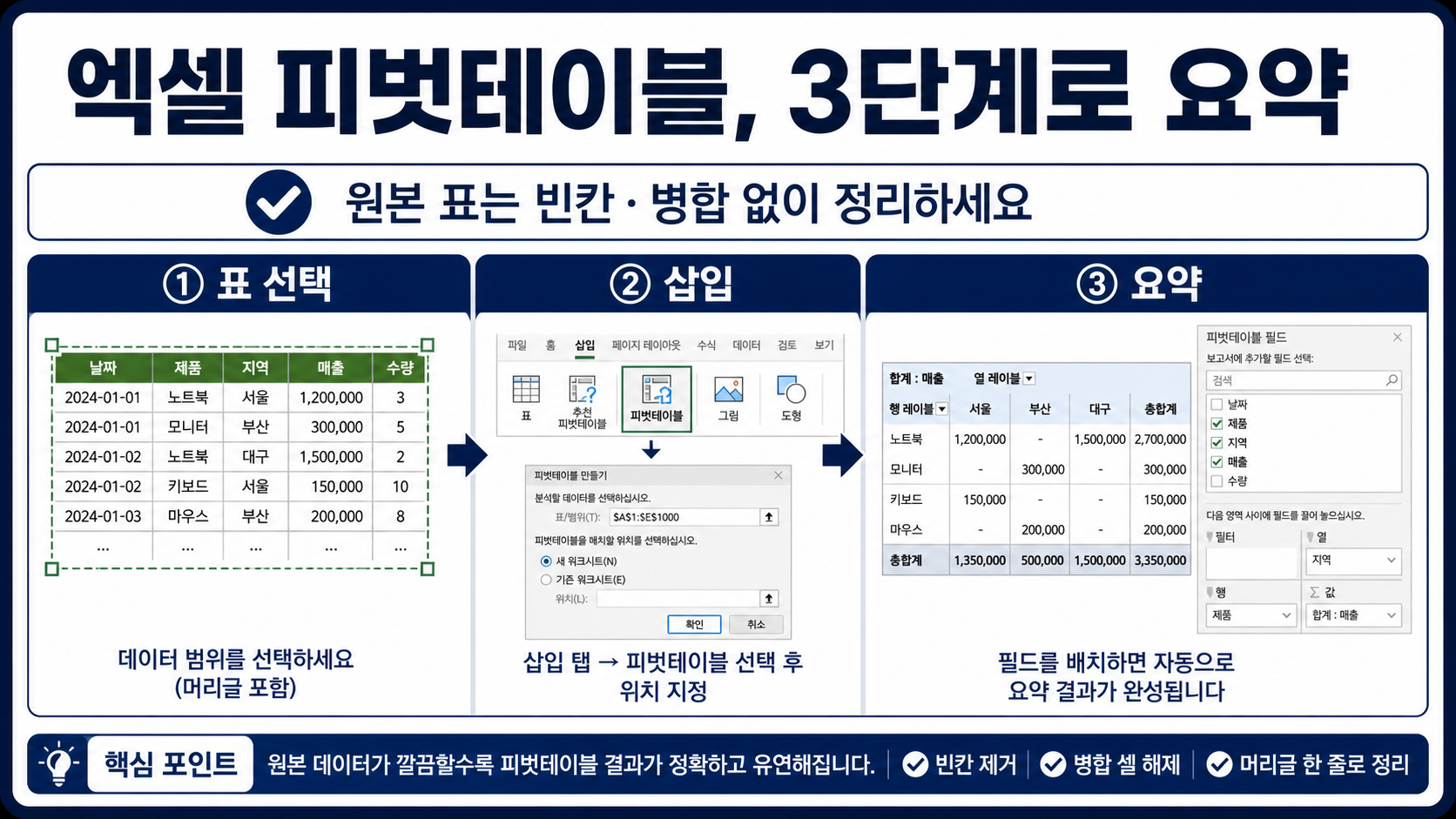
1. 피벗테이블이 하는 일
긴 주문 목록에서 기준별 합계와 건수를 빠르게 만드는 기능입니다. 피벗테이블은 원본 데이터를 바꾸지 않고 요약 결과를 별도 영역에 보여 주므로, 반복되는 보고 업무에서 수식을 길게 복사하는 시간을 줄여 줍니다. 다만 결과가 자동으로 항상 맞는다고 생각하면 안 됩니다. 먼저 한 행이 무엇을 뜻하는지, 각 열이 어떤 종류의 값인지 확인하고 빈 행·병합 셀·소계 행을 분석용 표에서 제거하세요. 피벗테이블이 하는 일 단계에서는 사용자가 확인하려는 질문을 한 문장으로 적어 보는 것이 좋습니다. 예를 들어 어느 지역에서 어떤 제품의 매출이 높은지, 이번 달 주문 건수는 몇 건인지처럼 목적을 정하면 필드의 위치를 고르기 쉬워집니다. 결과를 만든 뒤에는 총합계를 원본의 SUM 또는 COUNT 결과와 비교하고, 날짜·숫자 형식과 필터 상태도 다시 살펴야 합니다. 같은 이름이 서울·서울시처럼 섞여 있으면 피벗테이블은 다른 항목으로 계산합니다. 중요 보고서라면 새로 고침 시점과 적용한 필터를 제목 또는 메모에 남겨 숫자를 보는 사람이 범위를 오해하지 않도록 하세요.
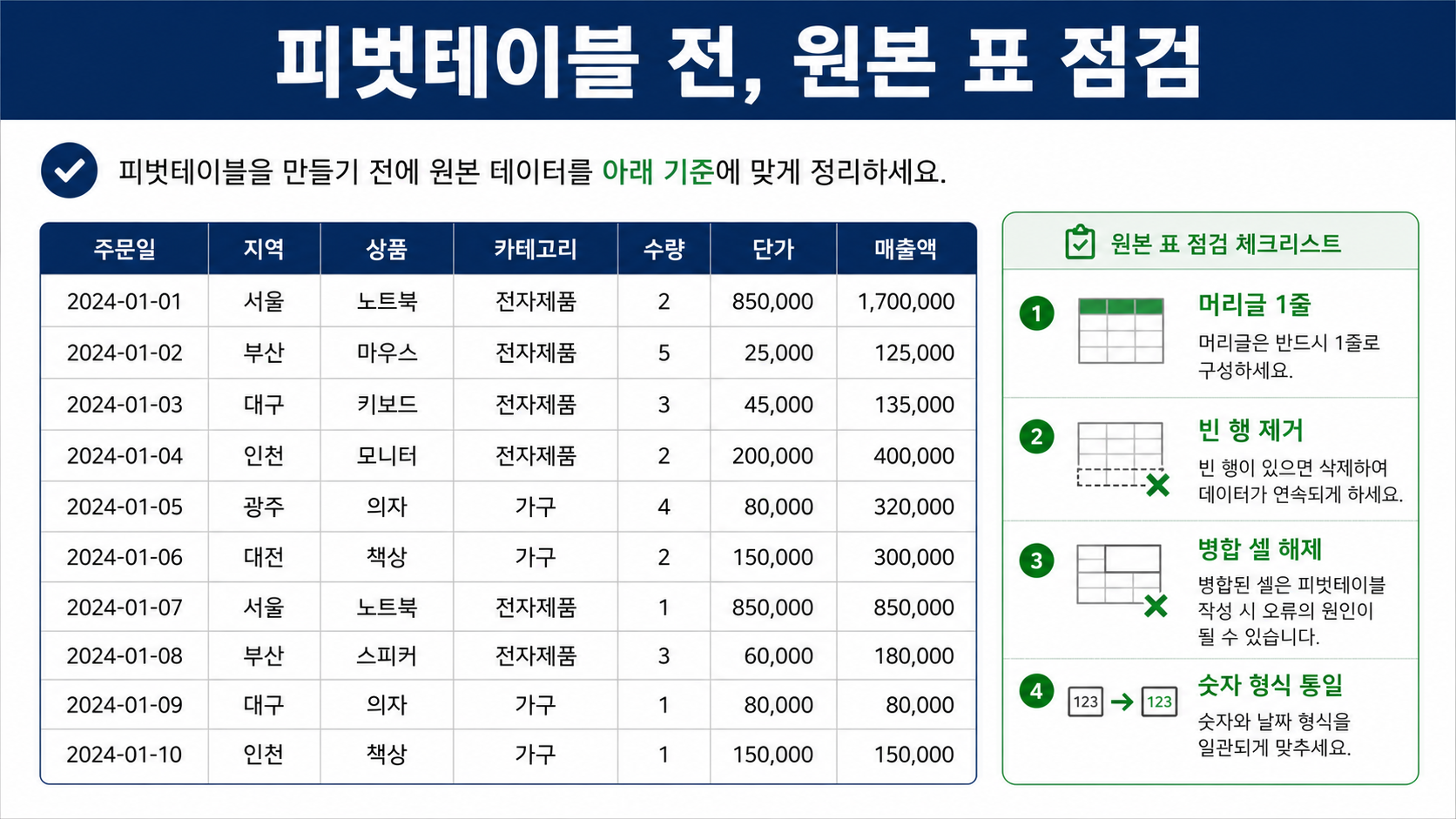
2. 원본 표를 준비하는 법
머리글 한 줄과 연속된 기록 행으로 정리해야 합니다. 피벗테이블은 원본 데이터를 바꾸지 않고 요약 결과를 별도 영역에 보여 주므로, 반복되는 보고 업무에서 수식을 길게 복사하는 시간을 줄여 줍니다. 다만 결과가 자동으로 항상 맞는다고 생각하면 안 됩니다. 먼저 한 행이 무엇을 뜻하는지, 각 열이 어떤 종류의 값인지 확인하고 빈 행·병합 셀·소계 행을 분석용 표에서 제거하세요. 원본 표를 준비하는 법 단계에서는 사용자가 확인하려는 질문을 한 문장으로 적어 보는 것이 좋습니다. 예를 들어 어느 지역에서 어떤 제품의 매출이 높은지, 이번 달 주문 건수는 몇 건인지처럼 목적을 정하면 필드의 위치를 고르기 쉬워집니다. 결과를 만든 뒤에는 총합계를 원본의 SUM 또는 COUNT 결과와 비교하고, 날짜·숫자 형식과 필터 상태도 다시 살펴야 합니다. 같은 이름이 서울·서울시처럼 섞여 있으면 피벗테이블은 다른 항목으로 계산합니다. 중요 보고서라면 새로 고침 시점과 적용한 필터를 제목 또는 메모에 남겨 숫자를 보는 사람이 범위를 오해하지 않도록 하세요.
3. 삽입 메뉴에서 만드는 순서
표 안의 셀을 선택한 뒤 삽입 탭에서 피벗테이블을 누릅니다. 피벗테이블은 원본 데이터를 바꾸지 않고 요약 결과를 별도 영역에 보여 주므로, 반복되는 보고 업무에서 수식을 길게 복사하는 시간을 줄여 줍니다. 다만 결과가 자동으로 항상 맞는다고 생각하면 안 됩니다. 먼저 한 행이 무엇을 뜻하는지, 각 열이 어떤 종류의 값인지 확인하고 빈 행·병합 셀·소계 행을 분석용 표에서 제거하세요. 삽입 메뉴에서 만드는 순서 단계에서는 사용자가 확인하려는 질문을 한 문장으로 적어 보는 것이 좋습니다. 예를 들어 어느 지역에서 어떤 제품의 매출이 높은지, 이번 달 주문 건수는 몇 건인지처럼 목적을 정하면 필드의 위치를 고르기 쉬워집니다. 결과를 만든 뒤에는 총합계를 원본의 SUM 또는 COUNT 결과와 비교하고, 날짜·숫자 형식과 필터 상태도 다시 살펴야 합니다. 같은 이름이 서울·서울시처럼 섞여 있으면 피벗테이블은 다른 항목으로 계산합니다. 중요 보고서라면 새로 고침 시점과 적용한 필터를 제목 또는 메모에 남겨 숫자를 보는 사람이 범위를 오해하지 않도록 하세요.
4. 행·열·값·필터 구분
비교 기준은 행과 열, 계산할 숫자는 값, 전체 조건은 필터입니다. 피벗테이블은 원본 데이터를 바꾸지 않고 요약 결과를 별도 영역에 보여 주므로, 반복되는 보고 업무에서 수식을 길게 복사하는 시간을 줄여 줍니다. 다만 결과가 자동으로 항상 맞는다고 생각하면 안 됩니다. 먼저 한 행이 무엇을 뜻하는지, 각 열이 어떤 종류의 값인지 확인하고 빈 행·병합 셀·소계 행을 분석용 표에서 제거하세요. 행·열·값·필터 구분 단계에서는 사용자가 확인하려는 질문을 한 문장으로 적어 보는 것이 좋습니다. 예를 들어 어느 지역에서 어떤 제품의 매출이 높은지, 이번 달 주문 건수는 몇 건인지처럼 목적을 정하면 필드의 위치를 고르기 쉬워집니다. 결과를 만든 뒤에는 총합계를 원본의 SUM 또는 COUNT 결과와 비교하고, 날짜·숫자 형식과 필터 상태도 다시 살펴야 합니다. 같은 이름이 서울·서울시처럼 섞여 있으면 피벗테이블은 다른 항목으로 계산합니다. 중요 보고서라면 새로 고침 시점과 적용한 필터를 제목 또는 메모에 남겨 숫자를 보는 사람이 범위를 오해하지 않도록 하세요.
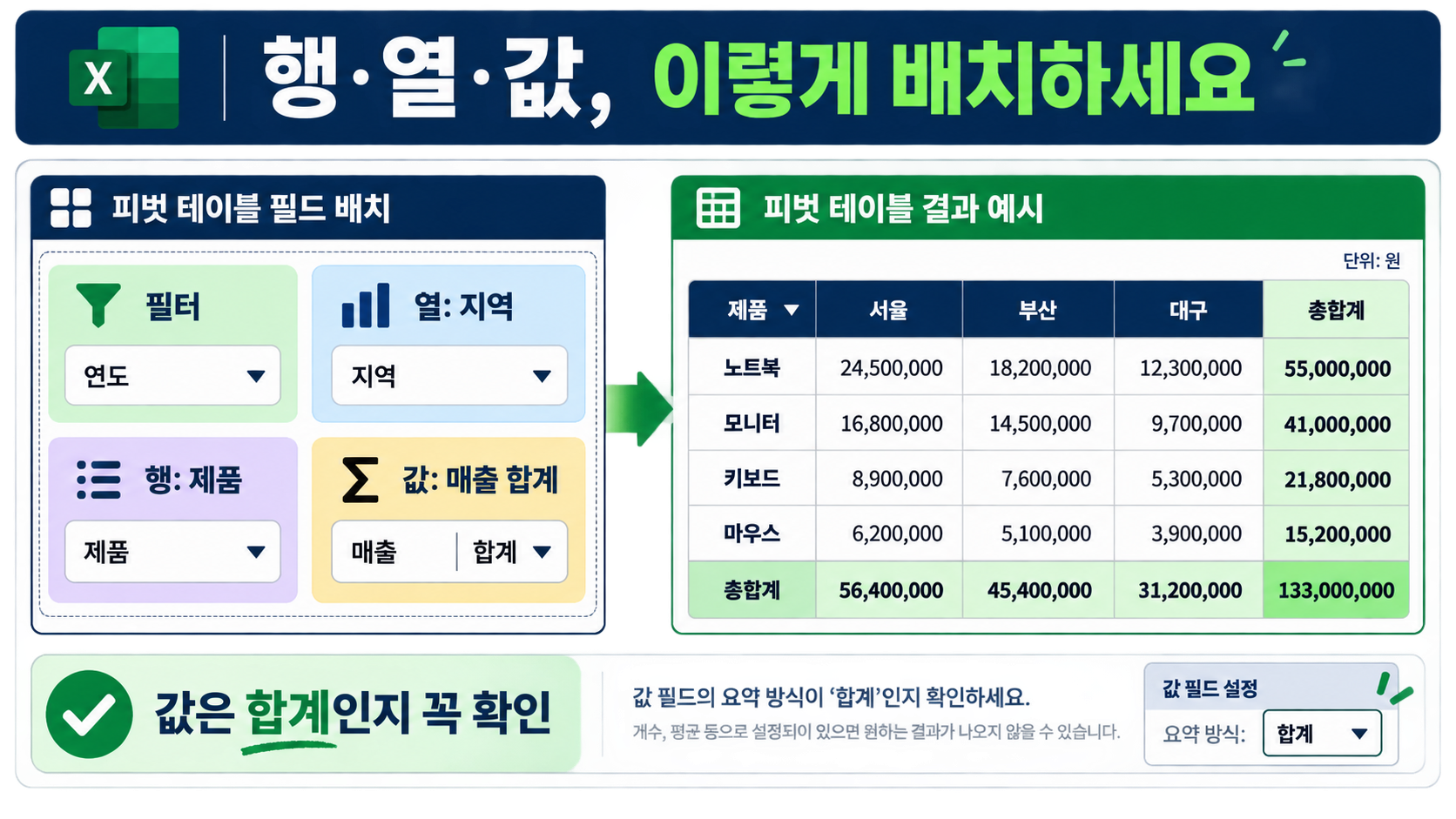
5. 지역별 제품 매출 예시
제품을 행에, 지역을 열에, 매출을 값에 놓으면 교차 요약표가 됩니다. 피벗테이블은 원본 데이터를 바꾸지 않고 요약 결과를 별도 영역에 보여 주므로, 반복되는 보고 업무에서 수식을 길게 복사하는 시간을 줄여 줍니다. 다만 결과가 자동으로 항상 맞는다고 생각하면 안 됩니다. 먼저 한 행이 무엇을 뜻하는지, 각 열이 어떤 종류의 값인지 확인하고 빈 행·병합 셀·소계 행을 분석용 표에서 제거하세요. 지역별 제품 매출 예시 단계에서는 사용자가 확인하려는 질문을 한 문장으로 적어 보는 것이 좋습니다. 예를 들어 어느 지역에서 어떤 제품의 매출이 높은지, 이번 달 주문 건수는 몇 건인지처럼 목적을 정하면 필드의 위치를 고르기 쉬워집니다. 결과를 만든 뒤에는 총합계를 원본의 SUM 또는 COUNT 결과와 비교하고, 날짜·숫자 형식과 필터 상태도 다시 살펴야 합니다. 같은 이름이 서울·서울시처럼 섞여 있으면 피벗테이블은 다른 항목으로 계산합니다. 중요 보고서라면 새로 고침 시점과 적용한 필터를 제목 또는 메모에 남겨 숫자를 보는 사람이 범위를 오해하지 않도록 하세요.

6. 값이 개수로 나올 때
원본 숫자가 텍스트로 인식됐는지와 값 필드 설정을 확인합니다. 피벗테이블은 원본 데이터를 바꾸지 않고 요약 결과를 별도 영역에 보여 주므로, 반복되는 보고 업무에서 수식을 길게 복사하는 시간을 줄여 줍니다. 다만 결과가 자동으로 항상 맞는다고 생각하면 안 됩니다. 먼저 한 행이 무엇을 뜻하는지, 각 열이 어떤 종류의 값인지 확인하고 빈 행·병합 셀·소계 행을 분석용 표에서 제거하세요. 값이 개수로 나올 때 단계에서는 사용자가 확인하려는 질문을 한 문장으로 적어 보는 것이 좋습니다. 예를 들어 어느 지역에서 어떤 제품의 매출이 높은지, 이번 달 주문 건수는 몇 건인지처럼 목적을 정하면 필드의 위치를 고르기 쉬워집니다. 결과를 만든 뒤에는 총합계를 원본의 SUM 또는 COUNT 결과와 비교하고, 날짜·숫자 형식과 필터 상태도 다시 살펴야 합니다. 같은 이름이 서울·서울시처럼 섞여 있으면 피벗테이블은 다른 항목으로 계산합니다. 중요 보고서라면 새로 고침 시점과 적용한 필터를 제목 또는 메모에 남겨 숫자를 보는 사람이 범위를 오해하지 않도록 하세요.
7. 날짜를 월별로 묶는 법
실제 날짜 형식인지 확인한 뒤 연도와 월을 함께 그룹화합니다. 피벗테이블은 원본 데이터를 바꾸지 않고 요약 결과를 별도 영역에 보여 주므로, 반복되는 보고 업무에서 수식을 길게 복사하는 시간을 줄여 줍니다. 다만 결과가 자동으로 항상 맞는다고 생각하면 안 됩니다. 먼저 한 행이 무엇을 뜻하는지, 각 열이 어떤 종류의 값인지 확인하고 빈 행·병합 셀·소계 행을 분석용 표에서 제거하세요. 날짜를 월별로 묶는 법 단계에서는 사용자가 확인하려는 질문을 한 문장으로 적어 보는 것이 좋습니다. 예를 들어 어느 지역에서 어떤 제품의 매출이 높은지, 이번 달 주문 건수는 몇 건인지처럼 목적을 정하면 필드의 위치를 고르기 쉬워집니다. 결과를 만든 뒤에는 총합계를 원본의 SUM 또는 COUNT 결과와 비교하고, 날짜·숫자 형식과 필터 상태도 다시 살펴야 합니다. 같은 이름이 서울·서울시처럼 섞여 있으면 피벗테이블은 다른 항목으로 계산합니다. 중요 보고서라면 새로 고침 시점과 적용한 필터를 제목 또는 메모에 남겨 숫자를 보는 사람이 범위를 오해하지 않도록 하세요.
8. 필터와 슬라이서 활용
기간이나 담당자를 좁힐 때는 조건이 남아 있는지 보고 전 확인합니다. 피벗테이블은 원본 데이터를 바꾸지 않고 요약 결과를 별도 영역에 보여 주므로, 반복되는 보고 업무에서 수식을 길게 복사하는 시간을 줄여 줍니다. 다만 결과가 자동으로 항상 맞는다고 생각하면 안 됩니다. 먼저 한 행이 무엇을 뜻하는지, 각 열이 어떤 종류의 값인지 확인하고 빈 행·병합 셀·소계 행을 분석용 표에서 제거하세요. 필터와 슬라이서 활용 단계에서는 사용자가 확인하려는 질문을 한 문장으로 적어 보는 것이 좋습니다. 예를 들어 어느 지역에서 어떤 제품의 매출이 높은지, 이번 달 주문 건수는 몇 건인지처럼 목적을 정하면 필드의 위치를 고르기 쉬워집니다. 결과를 만든 뒤에는 총합계를 원본의 SUM 또는 COUNT 결과와 비교하고, 날짜·숫자 형식과 필터 상태도 다시 살펴야 합니다. 같은 이름이 서울·서울시처럼 섞여 있으면 피벗테이블은 다른 항목으로 계산합니다. 중요 보고서라면 새로 고침 시점과 적용한 필터를 제목 또는 메모에 남겨 숫자를 보는 사람이 범위를 오해하지 않도록 하세요.
9. 새 데이터와 새로 고침
원본이 바뀐 뒤에는 피벗테이블에서 새로 고침을 실행합니다. 피벗테이블은 원본 데이터를 바꾸지 않고 요약 결과를 별도 영역에 보여 주므로, 반복되는 보고 업무에서 수식을 길게 복사하는 시간을 줄여 줍니다. 다만 결과가 자동으로 항상 맞는다고 생각하면 안 됩니다. 먼저 한 행이 무엇을 뜻하는지, 각 열이 어떤 종류의 값인지 확인하고 빈 행·병합 셀·소계 행을 분석용 표에서 제거하세요. 새 데이터와 새로 고침 단계에서는 사용자가 확인하려는 질문을 한 문장으로 적어 보는 것이 좋습니다. 예를 들어 어느 지역에서 어떤 제품의 매출이 높은지, 이번 달 주문 건수는 몇 건인지처럼 목적을 정하면 필드의 위치를 고르기 쉬워집니다. 결과를 만든 뒤에는 총합계를 원본의 SUM 또는 COUNT 결과와 비교하고, 날짜·숫자 형식과 필터 상태도 다시 살펴야 합니다. 같은 이름이 서울·서울시처럼 섞여 있으면 피벗테이블은 다른 항목으로 계산합니다. 중요 보고서라면 새로 고침 시점과 적용한 필터를 제목 또는 메모에 남겨 숫자를 보는 사람이 범위를 오해하지 않도록 하세요.
10. 정렬과 숫자 표시 형식
큰 값부터 정렬하고 단위와 숫자 서식을 일관되게 표시합니다. 피벗테이블은 원본 데이터를 바꾸지 않고 요약 결과를 별도 영역에 보여 주므로, 반복되는 보고 업무에서 수식을 길게 복사하는 시간을 줄여 줍니다. 다만 결과가 자동으로 항상 맞는다고 생각하면 안 됩니다. 먼저 한 행이 무엇을 뜻하는지, 각 열이 어떤 종류의 값인지 확인하고 빈 행·병합 셀·소계 행을 분석용 표에서 제거하세요. 정렬과 숫자 표시 형식 단계에서는 사용자가 확인하려는 질문을 한 문장으로 적어 보는 것이 좋습니다. 예를 들어 어느 지역에서 어떤 제품의 매출이 높은지, 이번 달 주문 건수는 몇 건인지처럼 목적을 정하면 필드의 위치를 고르기 쉬워집니다. 결과를 만든 뒤에는 총합계를 원본의 SUM 또는 COUNT 결과와 비교하고, 날짜·숫자 형식과 필터 상태도 다시 살펴야 합니다. 같은 이름이 서울·서울시처럼 섞여 있으면 피벗테이블은 다른 항목으로 계산합니다. 중요 보고서라면 새로 고침 시점과 적용한 필터를 제목 또는 메모에 남겨 숫자를 보는 사람이 범위를 오해하지 않도록 하세요.
11. 자주 하는 실수 점검
중간 합계 행, 표기 불일치, 남은 필터, 오래된 결과를 순서대로 봅니다. 피벗테이블은 원본 데이터를 바꾸지 않고 요약 결과를 별도 영역에 보여 주므로, 반복되는 보고 업무에서 수식을 길게 복사하는 시간을 줄여 줍니다. 다만 결과가 자동으로 항상 맞는다고 생각하면 안 됩니다. 먼저 한 행이 무엇을 뜻하는지, 각 열이 어떤 종류의 값인지 확인하고 빈 행·병합 셀·소계 행을 분석용 표에서 제거하세요. 자주 하는 실수 점검 단계에서는 사용자가 확인하려는 질문을 한 문장으로 적어 보는 것이 좋습니다. 예를 들어 어느 지역에서 어떤 제품의 매출이 높은지, 이번 달 주문 건수는 몇 건인지처럼 목적을 정하면 필드의 위치를 고르기 쉬워집니다. 결과를 만든 뒤에는 총합계를 원본의 SUM 또는 COUNT 결과와 비교하고, 날짜·숫자 형식과 필터 상태도 다시 살펴야 합니다. 같은 이름이 서울·서울시처럼 섞여 있으면 피벗테이블은 다른 항목으로 계산합니다. 중요 보고서라면 새로 고침 시점과 적용한 필터를 제목 또는 메모에 남겨 숫자를 보는 사람이 범위를 오해하지 않도록 하세요.
12. 마무리 체크리스트
질문을 먼저 정한 뒤 필드를 배치하고 결과를 원본과 대조합니다. 피벗테이블은 원본 데이터를 바꾸지 않고 요약 결과를 별도 영역에 보여 주므로, 반복되는 보고 업무에서 수식을 길게 복사하는 시간을 줄여 줍니다. 다만 결과가 자동으로 항상 맞는다고 생각하면 안 됩니다. 먼저 한 행이 무엇을 뜻하는지, 각 열이 어떤 종류의 값인지 확인하고 빈 행·병합 셀·소계 행을 분석용 표에서 제거하세요. 마무리 체크리스트 단계에서는 사용자가 확인하려는 질문을 한 문장으로 적어 보는 것이 좋습니다. 예를 들어 어느 지역에서 어떤 제품의 매출이 높은지, 이번 달 주문 건수는 몇 건인지처럼 목적을 정하면 필드의 위치를 고르기 쉬워집니다. 결과를 만든 뒤에는 총합계를 원본의 SUM 또는 COUNT 결과와 비교하고, 날짜·숫자 형식과 필터 상태도 다시 살펴야 합니다. 같은 이름이 서울·서울시처럼 섞여 있으면 피벗테이블은 다른 항목으로 계산합니다. 중요 보고서라면 새로 고침 시점과 적용한 필터를 제목 또는 메모에 남겨 숫자를 보는 사람이 범위를 오해하지 않도록 하세요.
자주 묻는 질문
피벗테이블이 원본을 바꾸나요?
원본을 바꾸지 않고 별도 요약 결과를 만듭니다. 원본을 고친 뒤에는 새로 고침이 필요합니다.
값이 개수로 표시되면 어떻게 하나요?
원본 열이 숫자로 인식되는지 확인한 뒤 값 필드 설정에서 합계를 선택합니다.