엑셀 인쇄 영역 설정 방법: 필요한 부분만 깔끔하게 출력하는 법
인쇄할 부분을 먼저 고르고 미리보기에서 확인하면 엑셀 출력은 훨씬 간단해집니다.
1. 인쇄 영역이 필요한 상황
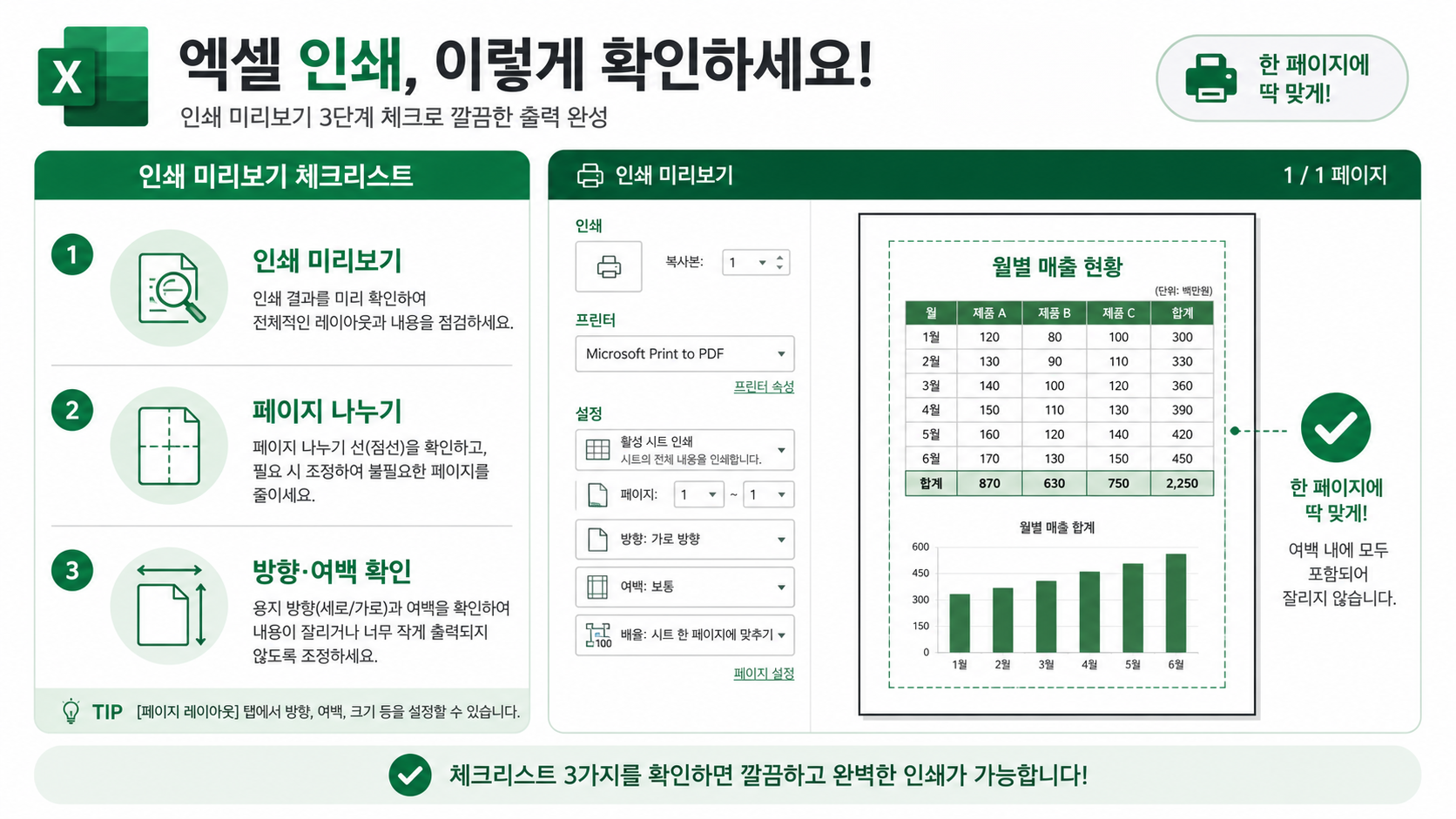
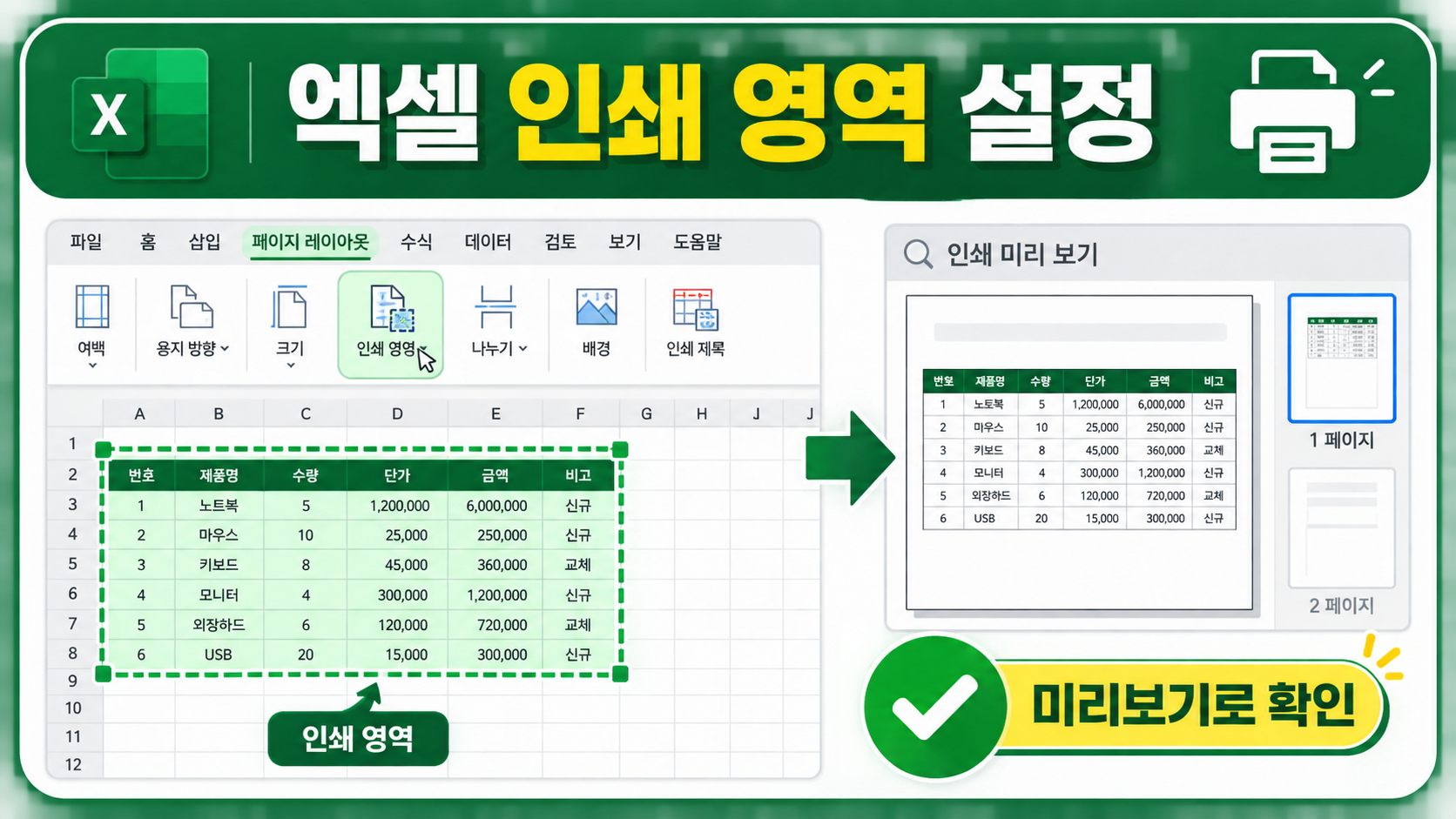
엑셀 시트에는 계산용 열, 메모, 보조 표처럼 화면에는 필요하지만 출력물에는 넣지 않을 정보가 함께 있을 수 있습니다. 인쇄 영역은 데이터를 지우지 않고 출력할 셀 범위만 지정하는 기능입니다. 먼저 제목, 열 제목, 본문, 합계처럼 종이에 꼭 보여야 할 셀을 포함해 사각형 범위를 선택합니다. 그 다음 페이지 레이아웃 탭의 인쇄 영역 메뉴에서 설정을 선택하고 Ctrl+P 미리보기로 결과를 확인합니다. 미리보기에서는 오른쪽 끝 열이 잘리지 않았는지, 제목이 첫 페이지에 있는지, 빈 페이지가 생기지 않았는지, 글자가 지나치게 작지 않은지를 봅니다. 표가 넓으면 가로 방향과 여백을 조정하고, 길면 제목 행 반복과 페이지 나누기를 함께 검토합니다. 이전 파일의 설정이 남아 일부만 출력될 때는 인쇄 영역 해제를 한 뒤 새 범위를 지정하면 됩니다. PDF 저장 전에도 같은 미리보기를 확인하면 전달 뒤 수정 요청을 줄일 수 있습니다. 한 페이지에 억지로 맞추는 것보다 받는 사람이 읽기 쉬운 크기를 우선하고, 마지막으로 첫 페이지와 마지막 페이지를 넘겨 보며 제목·합계·페이지 수를 점검하세요. 엑셀 시트에는 계산용 열, 메모, 보조 표처럼 화면에는 필요하지만 출력물에는 넣지 않을 정보가 함께 있을 수 있습니다. 인쇄 영역은 데이터를 지우지 않고 출력할 셀 범위만 지정하는 기능입니다. 먼저 제목, 열 제목, 본문, 합계처럼 종이에 꼭 보여야 할 셀을 포함해 사각형 범위를 선택합니다. 그 다음 페이지 레이아웃 탭의 인쇄 영역 메뉴에서 설정을 선택하고 Ctrl+P 미리보기로 결과를 확인합니다. 미리보기에서는 오른쪽 끝 열이 잘리지 않았는지, 제목이 첫 페이지에 있는지, 빈 페이지가 생기지 않았는지, 글자가 지나치게 작지 않은지를 봅니다. 표가 넓으면 가로 방향과 여백을 조정하고, 길면 제목 행 반복과 페이지 나누기를 함께 검토합니다. 이전 파일의 설정이 남아 일부만 출력될 때는 인쇄 영역 해제를 한 뒤 새 범위를 지정하면 됩니다. PDF 저장 전에도 같은 미리보기를 확인하면 전달 뒤 수정 요청을 줄일 수 있습니다. 한 페이지에 억지로 맞추는 것보다 받는 사람이 읽기 쉬운 크기를 우선하고, 마지막으로 첫 페이지와 마지막 페이지를 넘겨 보며 제목·합계·페이지 수를 점검하세요.
2. 표 범위를 정확하게 고르는 법
1. 인쇄 영역이 필요한 상황엑셀 시트에는 계산용 열, 메모, 보조 표처럼 화면에는 필요하지만 출력물에는 넣지 않을 정보가 함께 있을 수 있습니다. 인쇄 영역은 데이터를 지우지 않고 출력할 셀 범위만 지정하는 기능입니다. 먼저 제목, 열 제목, 본문, 합계처럼 종이에 꼭 보여야 할 셀을 포함해 사각형 범위를 선택합니다. 그 다음 페이지 레이아웃 탭의 인쇄 영역 메뉴에서 설정을 선택하고 Ctrl+P 미리보기로 결과를 확인합니다. 미리보기에서는 오른쪽 끝 열이 잘리지 않았는지, 제목이 첫 페이지에 있는지, 빈 페이지가 생기지 않았는지, 글자가 지나치게 작지 않은지를 봅니다. 표가 넓으면 가로 방향과 여백을 조정하고, 길면 제목 행 반복과 페이지 나누기를 함께 검토합니다. 이전 파일의 설정이 남아 일부만 출력될 때는 인쇄 영역 해제를 한 뒤 새 범위를 지정하면 됩니다. PDF 저장 전에도 같은 미리보기를 확인하면 전달 뒤 수정 요청을 줄일 수 있습니다. 한 페이지에 억지로 맞추는 것보다 받는 사람이 읽기 쉬운 크기를 우선하고, 마지막으로 첫 페이지와 마지막 페이지를 넘겨 보며 제목·합계·페이지 수를 점검하세요. 엑셀 시트에는 계산용 열, 메모, 보조 표처럼 화면에는 필요하지만 출력물에는 넣지 않을 정보가 함께 있을 수 있습니다. 인쇄 영역은 데이터를 지우지 않고 출력할 셀 범위만 지정하는 기능입니다. 먼저 제목, 열 제목, 본문, 합계처럼 종이에 꼭 보여야 할 셀을 포함해 사각형 범위를 선택합니다. 그 다음 페이지 레이아웃 탭의 인쇄 영역 메뉴에서 설정을 선택하고 Ctrl+P 미리보기로 결과를 확인합니다. 미리보기에서는 오른쪽 끝 열이 잘리지 않았는지, 제목이 첫 페이지에 있는지, 빈 페이지가 생기지 않았는지, 글자가 지나치게 작지 않은지를 봅니다. 표가 넓으면 가로 방향과 여백을 조정하고, 길면 제목 행 반복과 페이지 나누기를 함께 검토합니다. 이전 파일의 설정이 남아 일부만 출력될 때는 인쇄 영역 해제를 한 뒤 새 범위를 지정하면 됩니다. PDF 저장 전에도 같은 미리보기를 확인하면 전달 뒤 수정 요청을 줄일 수 있습니다. 한 페이지에 억지로 맞추는 것보다 받는 사람이 읽기 쉬운 크기를 우선하고, 마지막으로 첫 페이지와 마지막 페이지를 넘겨 보며 제목·합계·페이지 수를 점검하세요. 2. 표 범위를 정확하게 고르는 법은(는) 한 가지 정보만으로 단정하기보다 현재 상황과 확인 순서를 함께 살펴보는 것이 좋습니다. 먼저 기본 기준을 확인하고, 필요한 경우 공식 안내·라벨·기록처럼 신뢰할 수 있는 정보를 대조하세요. 실제 적용에서는 개인의 환경과 목적에 따라 방법이 달라질 수 있으므로, 무리하게 진행하기보다 작은 단계부터 점검하는 방식이 안전합니다.
3. 페이지 레이아웃에서 설정하기
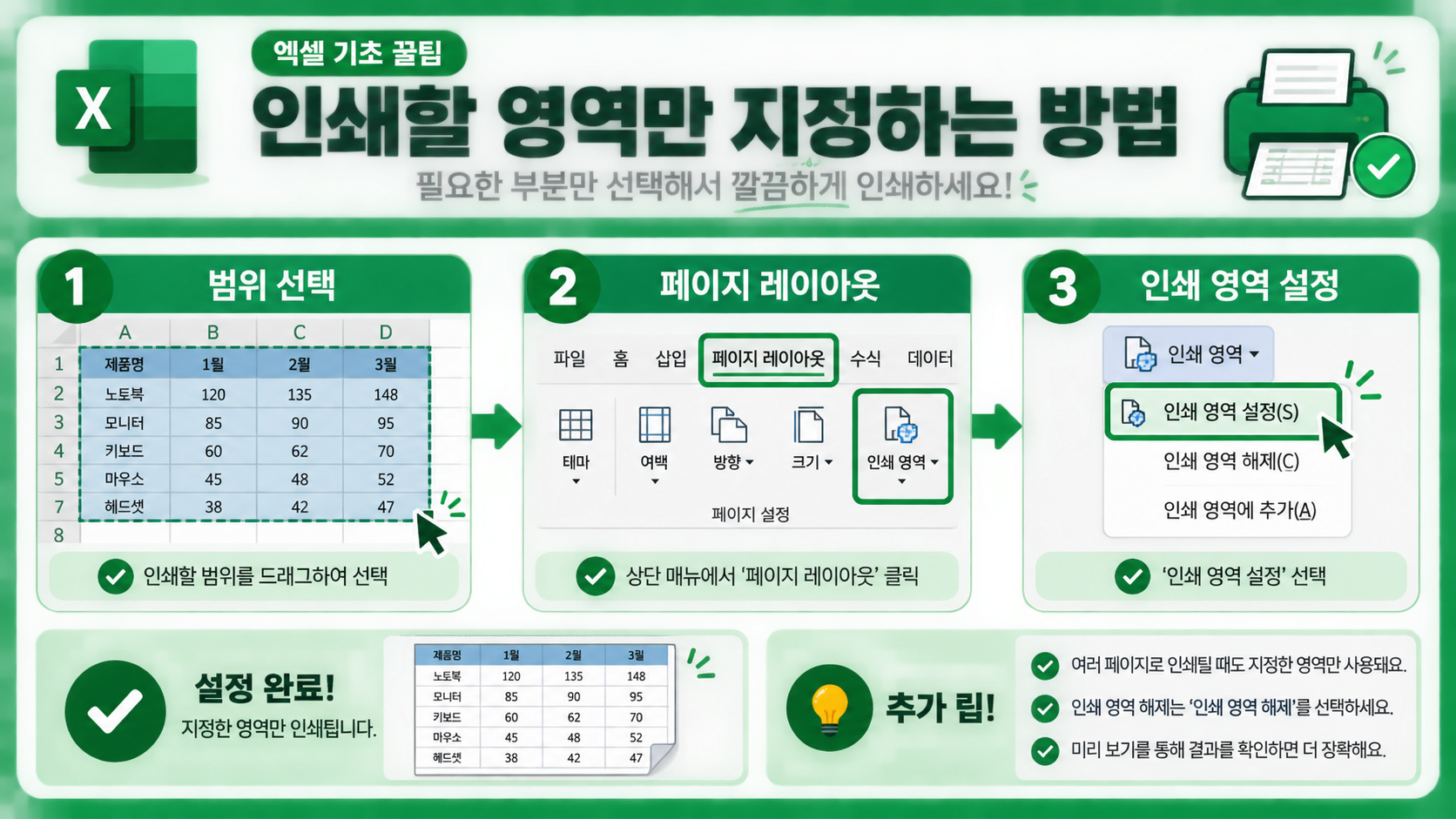
3. 페이지 레이아웃에서 설정하기은(는) 한 가지 정보만으로 단정하기보다 현재 상황과 확인 순서를 함께 살펴보는 것이 좋습니다. 먼저 기본 기준을 확인하고, 필요한 경우 공식 안내·라벨·기록처럼 신뢰할 수 있는 정보를 대조하세요. 실제 적용에서는 개인의 환경과 목적에 따라 방법이 달라질 수 있으므로, 무리하게 진행하기보다 작은 단계부터 점검하는 방식이 안전합니다.
4. 인쇄 미리보기 점검
4. 인쇄 미리보기 점검은(는) 한 가지 정보만으로 단정하기보다 현재 상황과 확인 순서를 함께 살펴보는 것이 좋습니다. 먼저 기본 기준을 확인하고, 필요한 경우 공식 안내·라벨·기록처럼 신뢰할 수 있는 정보를 대조하세요. 실제 적용에서는 개인의 환경과 목적에 따라 방법이 달라질 수 있으므로, 무리하게 진행하기보다 작은 단계부터 점검하는 방식이 안전합니다.
5. 여러 구간을 추가하는 방법
5. 여러 구간을 추가하는 방법은(는) 한 가지 정보만으로 단정하기보다 현재 상황과 확인 순서를 함께 살펴보는 것이 좋습니다. 먼저 기본 기준을 확인하고, 필요한 경우 공식 안내·라벨·기록처럼 신뢰할 수 있는 정보를 대조하세요. 실제 적용에서는 개인의 환경과 목적에 따라 방법이 달라질 수 있으므로, 무리하게 진행하기보다 작은 단계부터 점검하는 방식이 안전합니다.
6. 인쇄 영역 해제와 재설정
6. 인쇄 영역 해제와 재설정은(는) 한 가지 정보만으로 단정하기보다 현재 상황과 확인 순서를 함께 살펴보는 것이 좋습니다. 먼저 기본 기준을 확인하고, 필요한 경우 공식 안내·라벨·기록처럼 신뢰할 수 있는 정보를 대조하세요. 실제 적용에서는 개인의 환경과 목적에 따라 방법이 달라질 수 있으므로, 무리하게 진행하기보다 작은 단계부터 점검하는 방식이 안전합니다.
7. 용지 방향과 여백 조정
7. 용지 방향과 여백 조정은(는) 한 가지 정보만으로 단정하기보다 현재 상황과 확인 순서를 함께 살펴보는 것이 좋습니다. 먼저 기본 기준을 확인하고, 필요한 경우 공식 안내·라벨·기록처럼 신뢰할 수 있는 정보를 대조하세요. 실제 적용에서는 개인의 환경과 목적에 따라 방법이 달라질 수 있으므로, 무리하게 진행하기보다 작은 단계부터 점검하는 방식이 안전합니다.
8. 한 페이지에 맞추기 판단

8. 한 페이지에 맞추기 판단은(는) 한 가지 정보만으로 단정하기보다 현재 상황과 확인 순서를 함께 살펴보는 것이 좋습니다. 먼저 기본 기준을 확인하고, 필요한 경우 공식 안내·라벨·기록처럼 신뢰할 수 있는 정보를 대조하세요. 실제 적용에서는 개인의 환경과 목적에 따라 방법이 달라질 수 있으므로, 무리하게 진행하기보다 작은 단계부터 점검하는 방식이 안전합니다.
9. 페이지 나누기와 반복 제목
9. 페이지 나누기와 반복 제목은(는) 한 가지 정보만으로 단정하기보다 현재 상황과 확인 순서를 함께 살펴보는 것이 좋습니다. 먼저 기본 기준을 확인하고, 필요한 경우 공식 안내·라벨·기록처럼 신뢰할 수 있는 정보를 대조하세요. 실제 적용에서는 개인의 환경과 목적에 따라 방법이 달라질 수 있으므로, 무리하게 진행하기보다 작은 단계부터 점검하는 방식이 안전합니다.
10. PDF 저장 전 확인
10. PDF 저장 전 확인은(는) 한 가지 정보만으로 단정하기보다 현재 상황과 확인 순서를 함께 살펴보는 것이 좋습니다. 먼저 기본 기준을 확인하고, 필요한 경우 공식 안내·라벨·기록처럼 신뢰할 수 있는 정보를 대조하세요. 실제 적용에서는 개인의 환경과 목적에 따라 방법이 달라질 수 있으므로, 무리하게 진행하기보다 작은 단계부터 점검하는 방식이 안전합니다.
11. 자주 생기는 문제 해결
11. 자주 생기는 문제 해결은(는) 한 가지 정보만으로 단정하기보다 현재 상황과 확인 순서를 함께 살펴보는 것이 좋습니다. 먼저 기본 기준을 확인하고, 필요한 경우 공식 안내·라벨·기록처럼 신뢰할 수 있는 정보를 대조하세요. 실제 적용에서는 개인의 환경과 목적에 따라 방법이 달라질 수 있으므로, 무리하게 진행하기보다 작은 단계부터 점검하는 방식이 안전합니다.
12. 출력 직전 체크리스트
12. 출력 직전 체크리스트은(는) 한 가지 정보만으로 단정하기보다 현재 상황과 확인 순서를 함께 살펴보는 것이 좋습니다. 먼저 기본 기준을 확인하고, 필요한 경우 공식 안내·라벨·기록처럼 신뢰할 수 있는 정보를 대조하세요. 실제 적용에서는 개인의 환경과 목적에 따라 방법이 달라질 수 있으므로, 무리하게 진행하기보다 작은 단계부터 점검하는 방식이 안전합니다.