생활 · 디지털 기기

모니터 DP 케이블이란? DisplayPort와 HDMI 차이점 및 선택법

업데이트: 2026년 8월 29일

DP 케이블의 뜻과 DisplayPort·HDMI 차이, 모니터 연결 전 확인할 포트·해상도·주사율 기준을 정리합니다.
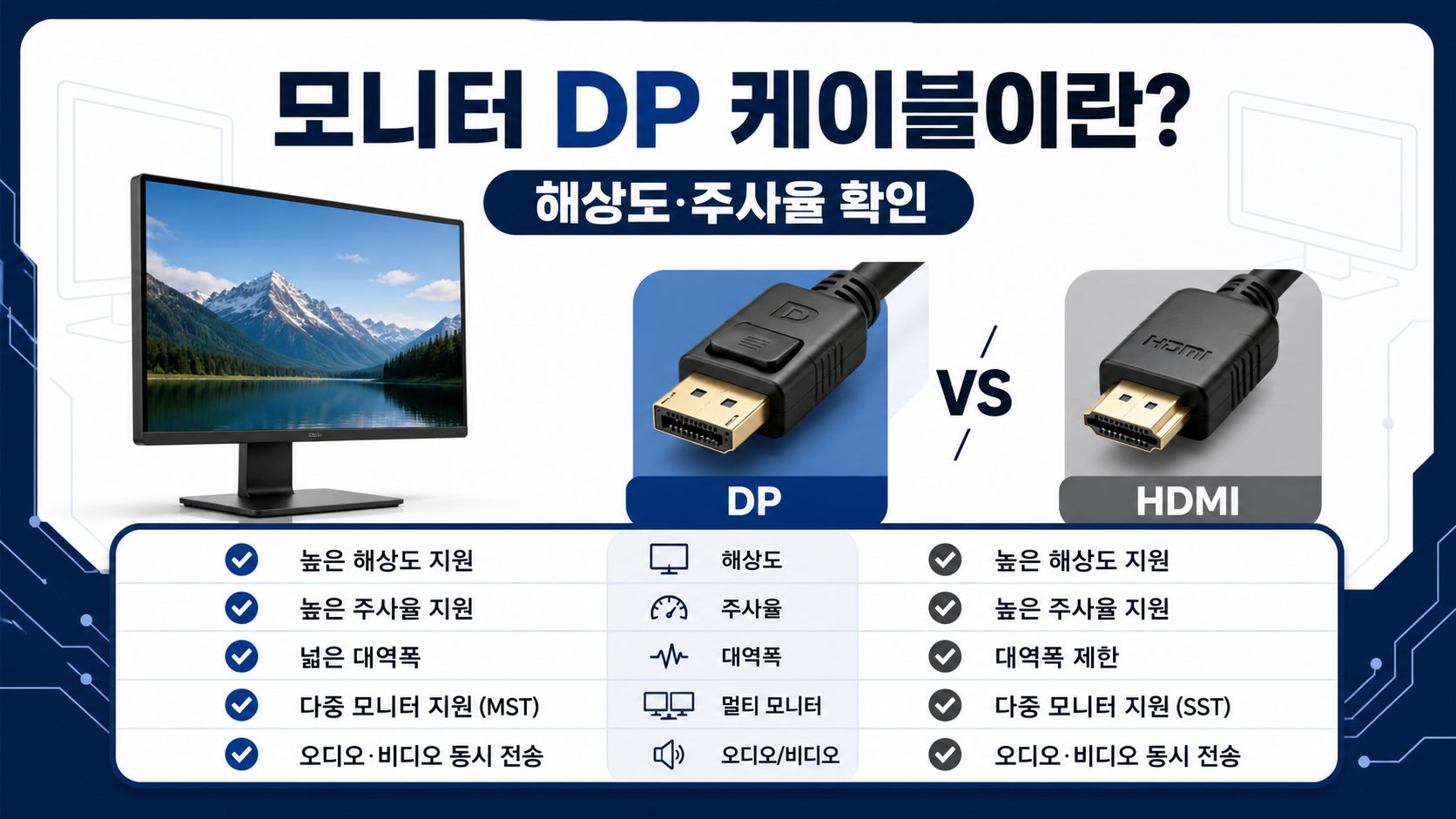
모니터 DP 케이블과 HDMI 차이점을 비교한 정보 카드
포트 모양과 기기 사양, 목표 화면 설정을 함께 확인해 선택하세요.

DP 케이블은 무엇인가요?

DisplayPort는 PC 그래픽카드와 모니터에서 널리 쓰이는 디지털 영상·음성 전송 규격입니다. DP 케이블은 무엇인가요?에서 첫째로 확인할 것은 컴퓨터 출력 포트와 모니터 입력 포트가 실제로 어떤 규격인지입니다. 단자에 적힌 DP 또는 HDMI 표시와 단자 윤곽을 함께 보고, 억지로 꽂지 말고 자연스럽게 맞는 방향인지 살펴보세요. 같은 케이블이라도 그래픽카드, 모니터, 도킹 장치, 어댑터가 공통으로 지원하는 범위에서만 동작합니다. 고해상도와 고주사율을 동시에 쓰려면 전송량이 늘어나므로 색 심도, HDR, 여러 화면 연결 같은 조건도 결과에 영향을 줍니다. 연결은 되는데 원하는 144Hz나 240Hz가 표시되지 않는다면 케이블 불량으로 바로 단정하지 말고 포트별 사양, 모니터 OSD 입력 설정, 그래픽 드라이버를 차례대로 확인하세요. 가능한 경우 변환기 없이 같은 종류의 포트를 직접 연결하는 방식이 가장 단순하며, 설치 뒤에는 실제 해상도와 주사율을 선택해 안정적으로 유지되는지 확인해야 합니다. 상품의 최신 표현보다 내 장비에서 필요한 설정을 재현하는지가 구매 판단의 기준입니다. 포트 사진과 목표 설정을 주문 전에 다시 확인하면 불필요한 반품과 연결 문제를 크게 줄일 수 있습니다.
DisplayPort는 PC 그래픽카드와 모니터에서 널리 쓰이는 디지털 영상·음성 전송 규격입니다. DP 케이블은 무엇인가요?에서 둘째로 확인할 것은 컴퓨터 출력 포트와 모니터 입력 포트가 실제로 어떤 규격인지입니다. 단자에 적힌 DP 또는 HDMI 표시와 단자 윤곽을 함께 보고, 억지로 꽂지 말고 자연스럽게 맞는 방향인지 살펴보세요. 기기 설명서의 포트별 최대 모드와 운영체제 고급 디스플레이 설정을 대조하면 기대한 선택지가 없는 이유를 찾기 쉽습니다. 고해상도와 고주사율을 동시에 쓰려면 전송량이 늘어나므로 색 심도, HDR, 여러 화면 연결 같은 조건도 결과에 영향을 줍니다. 연결은 되는데 원하는 144Hz나 240Hz가 표시되지 않는다면 케이블 불량으로 바로 단정하지 말고 포트별 사양, 모니터 OSD 입력 설정, 그래픽 드라이버를 차례대로 확인하세요. 가능한 경우 변환기 없이 같은 종류의 포트를 직접 연결하는 방식이 가장 단순하며, 설치 뒤에는 실제 해상도와 주사율을 선택해 안정적으로 유지되는지 확인해야 합니다. 케이블 길이는 책상 배치에 맞되 지나치게 팽팽하지 않게 고르고, 깜빡임이 있으면 낮은 설정부터 한 단계씩 비교해 원인을 좁히는 방법이 안전합니다.
DisplayPort와 HDMI의 핵심 차이

HDMI는 TV, 게임기, 노트북처럼 다양한 기기에서 흔히 쓰이는 디지털 연결 규격입니다. DisplayPort와 HDMI의 핵심 차이에서 첫째로 확인할 것은 컴퓨터 출력 포트와 모니터 입력 포트가 실제로 어떤 규격인지입니다. 단자에 적힌 DP 또는 HDMI 표시와 단자 윤곽을 함께 보고, 억지로 꽂지 말고 자연스럽게 맞는 방향인지 살펴보세요. 같은 케이블이라도 그래픽카드, 모니터, 도킹 장치, 어댑터가 공통으로 지원하는 범위에서만 동작합니다. 고해상도와 고주사율을 동시에 쓰려면 전송량이 늘어나므로 색 심도, HDR, 여러 화면 연결 같은 조건도 결과에 영향을 줍니다. 연결은 되는데 원하는 144Hz나 240Hz가 표시되지 않는다면 케이블 불량으로 바로 단정하지 말고 포트별 사양, 모니터 OSD 입력 설정, 그래픽 드라이버를 차례대로 확인하세요. 가능한 경우 변환기 없이 같은 종류의 포트를 직접 연결하는 방식이 가장 단순하며, 설치 뒤에는 실제 해상도와 주사율을 선택해 안정적으로 유지되는지 확인해야 합니다. 상품의 최신 표현보다 내 장비에서 필요한 설정을 재현하는지가 구매 판단의 기준입니다. 포트 사진과 목표 설정을 주문 전에 다시 확인하면 불필요한 반품과 연결 문제를 크게 줄일 수 있습니다.

HDMI는 TV, 게임기, 노트북처럼 다양한 기기에서 흔히 쓰이는 디지털 연결 규격입니다. DisplayPort와 HDMI의 핵심 차이에서 둘째로 확인할 것은 컴퓨터 출력 포트와 모니터 입력 포트가 실제로 어떤 규격인지입니다. 단자에 적힌 DP 또는 HDMI 표시와 단자 윤곽을 함께 보고, 억지로 꽂지 말고 자연스럽게 맞는 방향인지 살펴보세요. 기기 설명서의 포트별 최대 모드와 운영체제 고급 디스플레이 설정을 대조하면 기대한 선택지가 없는 이유를 찾기 쉽습니다. 고해상도와 고주사율을 동시에 쓰려면 전송량이 늘어나므로 색 심도, HDR, 여러 화면 연결 같은 조건도 결과에 영향을 줍니다. 연결은 되는데 원하는 144Hz나 240Hz가 표시되지 않는다면 케이블 불량으로 바로 단정하지 말고 포트별 사양, 모니터 OSD 입력 설정, 그래픽 드라이버를 차례대로 확인하세요. 가능한 경우 변환기 없이 같은 종류의 포트를 직접 연결하는 방식이 가장 단순하며, 설치 뒤에는 실제 해상도와 주사율을 선택해 안정적으로 유지되는지 확인해야 합니다. 케이블 길이는 책상 배치에 맞되 지나치게 팽팽하지 않게 고르고, 깜빡임이 있으면 낮은 설정부터 한 단계씩 비교해 원인을 좁히는 방법이 안전합니다.

포트 모양으로 DP와 HDMI 구분하기

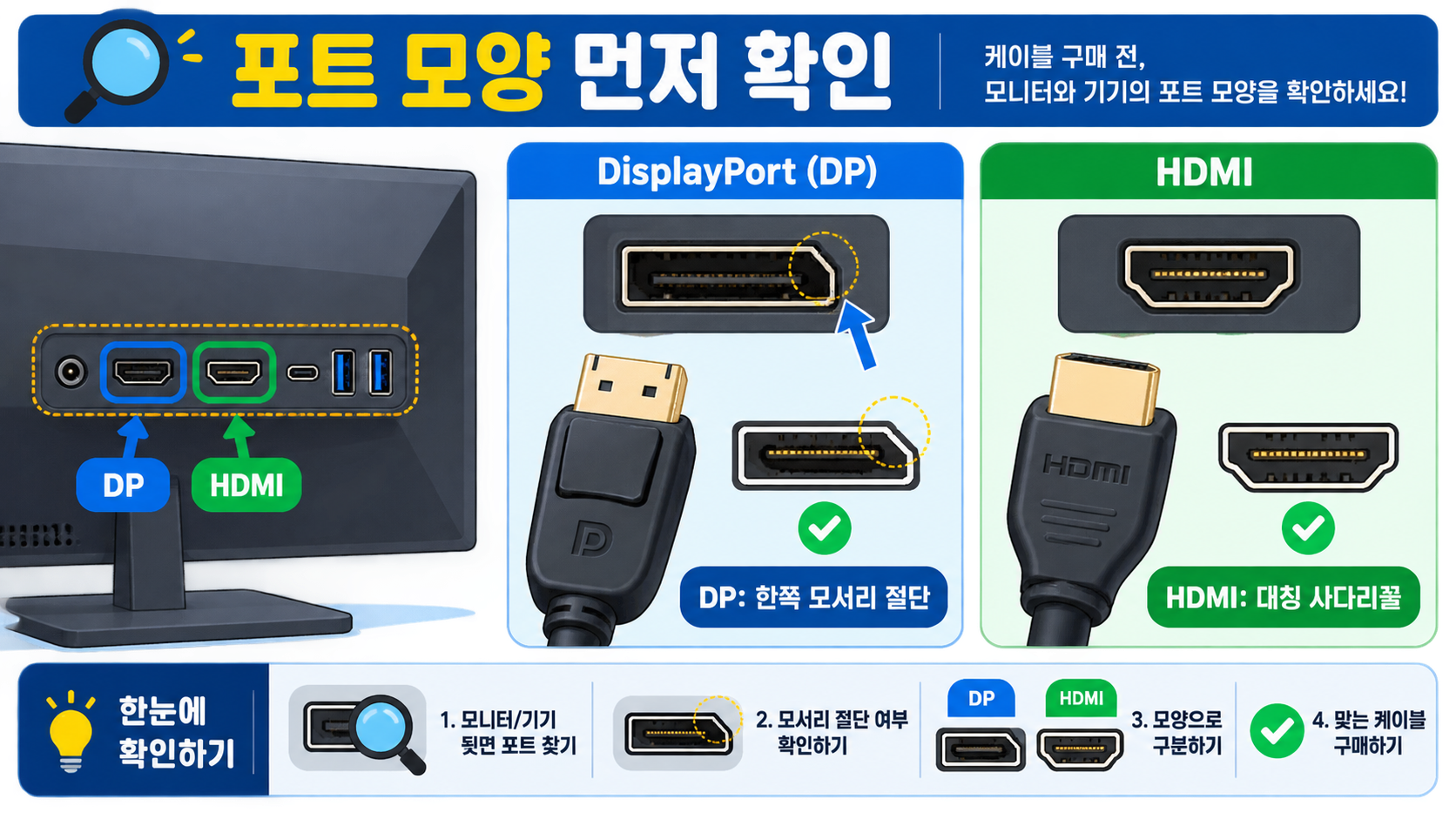
표준 DP 단자는 한쪽 모서리가 비스듬히 잘린 형태이고 HDMI는 대칭 사다리꼴 형태입니다. 포트 모양으로 DP와 HDMI 구분하기에서 첫째로 확인할 것은 컴퓨터 출력 포트와 모니터 입력 포트가 실제로 어떤 규격인지입니다. 단자에 적힌 DP 또는 HDMI 표시와 단자 윤곽을 함께 보고, 억지로 꽂지 말고 자연스럽게 맞는 방향인지 살펴보세요. 같은 케이블이라도 그래픽카드, 모니터, 도킹 장치, 어댑터가 공통으로 지원하는 범위에서만 동작합니다. 고해상도와 고주사율을 동시에 쓰려면 전송량이 늘어나므로 색 심도, HDR, 여러 화면 연결 같은 조건도 결과에 영향을 줍니다. 연결은 되는데 원하는 144Hz나 240Hz가 표시되지 않는다면 케이블 불량으로 바로 단정하지 말고 포트별 사양, 모니터 OSD 입력 설정, 그래픽 드라이버를 차례대로 확인하세요. 가능한 경우 변환기 없이 같은 종류의 포트를 직접 연결하는 방식이 가장 단순하며, 설치 뒤에는 실제 해상도와 주사율을 선택해 안정적으로 유지되는지 확인해야 합니다. 상품의 최신 표현보다 내 장비에서 필요한 설정을 재현하는지가 구매 판단의 기준입니다. 포트 사진과 목표 설정을 주문 전에 다시 확인하면 불필요한 반품과 연결 문제를 크게 줄일 수 있습니다.

표준 DP 단자는 한쪽 모서리가 비스듬히 잘린 형태이고 HDMI는 대칭 사다리꼴 형태입니다. 포트 모양으로 DP와 HDMI 구분하기에서 둘째로 확인할 것은 컴퓨터 출력 포트와 모니터 입력 포트가 실제로 어떤 규격인지입니다. 단자에 적힌 DP 또는 HDMI 표시와 단자 윤곽을 함께 보고, 억지로 꽂지 말고 자연스럽게 맞는 방향인지 살펴보세요. 기기 설명서의 포트별 최대 모드와 운영체제 고급 디스플레이 설정을 대조하면 기대한 선택지가 없는 이유를 찾기 쉽습니다. 고해상도와 고주사율을 동시에 쓰려면 전송량이 늘어나므로 색 심도, HDR, 여러 화면 연결 같은 조건도 결과에 영향을 줍니다. 연결은 되는데 원하는 144Hz나 240Hz가 표시되지 않는다면 케이블 불량으로 바로 단정하지 말고 포트별 사양, 모니터 OSD 입력 설정, 그래픽 드라이버를 차례대로 확인하세요. 가능한 경우 변환기 없이 같은 종류의 포트를 직접 연결하는 방식이 가장 단순하며, 설치 뒤에는 실제 해상도와 주사율을 선택해 안정적으로 유지되는지 확인해야 합니다. 케이블 길이는 책상 배치에 맞되 지나치게 팽팽하지 않게 고르고, 깜빡임이 있으면 낮은 설정부터 한 단계씩 비교해 원인을 좁히는 방법이 안전합니다.

DP와 HDMI 포트 모양을 비교하는 안내 그림
포트 표시와 단자 윤곽을 함께 확인하세요.

해상도와 주사율은 함께 확인하세요

해상도는 픽셀 수이고 주사율은 화면이 1초에 갱신되는 횟수입니다. 해상도와 주사율은 함께 확인하세요에서 첫째로 확인할 것은 컴퓨터 출력 포트와 모니터 입력 포트가 실제로 어떤 규격인지입니다. 단자에 적힌 DP 또는 HDMI 표시와 단자 윤곽을 함께 보고, 억지로 꽂지 말고 자연스럽게 맞는 방향인지 살펴보세요. 같은 케이블이라도 그래픽카드, 모니터, 도킹 장치, 어댑터가 공통으로 지원하는 범위에서만 동작합니다. 고해상도와 고주사율을 동시에 쓰려면 전송량이 늘어나므로 색 심도, HDR, 여러 화면 연결 같은 조건도 결과에 영향을 줍니다. 연결은 되는데 원하는 144Hz나 240Hz가 표시되지 않는다면 케이블 불량으로 바로 단정하지 말고 포트별 사양, 모니터 OSD 입력 설정, 그래픽 드라이버를 차례대로 확인하세요. 가능한 경우 변환기 없이 같은 종류의 포트를 직접 연결하는 방식이 가장 단순하며, 설치 뒤에는 실제 해상도와 주사율을 선택해 안정적으로 유지되는지 확인해야 합니다. 상품의 최신 표현보다 내 장비에서 필요한 설정을 재현하는지가 구매 판단의 기준입니다. 포트 사진과 목표 설정을 주문 전에 다시 확인하면 불필요한 반품과 연결 문제를 크게 줄일 수 있습니다.

해상도는 픽셀 수이고 주사율은 화면이 1초에 갱신되는 횟수입니다. 해상도와 주사율은 함께 확인하세요에서 둘째로 확인할 것은 컴퓨터 출력 포트와 모니터 입력 포트가 실제로 어떤 규격인지입니다. 단자에 적힌 DP 또는 HDMI 표시와 단자 윤곽을 함께 보고, 억지로 꽂지 말고 자연스럽게 맞는 방향인지 살펴보세요. 기기 설명서의 포트별 최대 모드와 운영체제 고급 디스플레이 설정을 대조하면 기대한 선택지가 없는 이유를 찾기 쉽습니다. 고해상도와 고주사율을 동시에 쓰려면 전송량이 늘어나므로 색 심도, HDR, 여러 화면 연결 같은 조건도 결과에 영향을 줍니다. 연결은 되는데 원하는 144Hz나 240Hz가 표시되지 않는다면 케이블 불량으로 바로 단정하지 말고 포트별 사양, 모니터 OSD 입력 설정, 그래픽 드라이버를 차례대로 확인하세요. 가능한 경우 변환기 없이 같은 종류의 포트를 직접 연결하는 방식이 가장 단순하며, 설치 뒤에는 실제 해상도와 주사율을 선택해 안정적으로 유지되는지 확인해야 합니다. 케이블 길이는 책상 배치에 맞되 지나치게 팽팽하지 않게 고르고, 깜빡임이 있으면 낮은 설정부터 한 단계씩 비교해 원인을 좁히는 방법이 안전합니다.

DP 케이블 버전과 대역폭 이해하기

케이블 이름이나 포장에 적힌 버전 숫자만으로 실제 화면 설정이 보장되지는 않습니다. DP 케이블 버전과 대역폭 이해하기에서 첫째로 확인할 것은 컴퓨터 출력 포트와 모니터 입력 포트가 실제로 어떤 규격인지입니다. 단자에 적힌 DP 또는 HDMI 표시와 단자 윤곽을 함께 보고, 억지로 꽂지 말고 자연스럽게 맞는 방향인지 살펴보세요. 같은 케이블이라도 그래픽카드, 모니터, 도킹 장치, 어댑터가 공통으로 지원하는 범위에서만 동작합니다. 고해상도와 고주사율을 동시에 쓰려면 전송량이 늘어나므로 색 심도, HDR, 여러 화면 연결 같은 조건도 결과에 영향을 줍니다. 연결은 되는데 원하는 144Hz나 240Hz가 표시되지 않는다면 케이블 불량으로 바로 단정하지 말고 포트별 사양, 모니터 OSD 입력 설정, 그래픽 드라이버를 차례대로 확인하세요. 가능한 경우 변환기 없이 같은 종류의 포트를 직접 연결하는 방식이 가장 단순하며, 설치 뒤에는 실제 해상도와 주사율을 선택해 안정적으로 유지되는지 확인해야 합니다. 상품의 최신 표현보다 내 장비에서 필요한 설정을 재현하는지가 구매 판단의 기준입니다. 포트 사진과 목표 설정을 주문 전에 다시 확인하면 불필요한 반품과 연결 문제를 크게 줄일 수 있습니다.

케이블 이름이나 포장에 적힌 버전 숫자만으로 실제 화면 설정이 보장되지는 않습니다. DP 케이블 버전과 대역폭 이해하기에서 둘째로 확인할 것은 컴퓨터 출력 포트와 모니터 입력 포트가 실제로 어떤 규격인지입니다. 단자에 적힌 DP 또는 HDMI 표시와 단자 윤곽을 함께 보고, 억지로 꽂지 말고 자연스럽게 맞는 방향인지 살펴보세요. 기기 설명서의 포트별 최대 모드와 운영체제 고급 디스플레이 설정을 대조하면 기대한 선택지가 없는 이유를 찾기 쉽습니다. 고해상도와 고주사율을 동시에 쓰려면 전송량이 늘어나므로 색 심도, HDR, 여러 화면 연결 같은 조건도 결과에 영향을 줍니다. 연결은 되는데 원하는 144Hz나 240Hz가 표시되지 않는다면 케이블 불량으로 바로 단정하지 말고 포트별 사양, 모니터 OSD 입력 설정, 그래픽 드라이버를 차례대로 확인하세요. 가능한 경우 변환기 없이 같은 종류의 포트를 직접 연결하는 방식이 가장 단순하며, 설치 뒤에는 실제 해상도와 주사율을 선택해 안정적으로 유지되는지 확인해야 합니다. 케이블 길이는 책상 배치에 맞되 지나치게 팽팽하지 않게 고르고, 깜빡임이 있으면 낮은 설정부터 한 단계씩 비교해 원인을 좁히는 방법이 안전합니다.

고주사율 게임용 모니터 연결 팁

고주사율 모니터는 연결 후 운영체제와 그래픽카드 설정에서 새로 고침 빈도를 선택해야 합니다. 고주사율 게임용 모니터 연결 팁에서 첫째로 확인할 것은 컴퓨터 출력 포트와 모니터 입력 포트가 실제로 어떤 규격인지입니다. 단자에 적힌 DP 또는 HDMI 표시와 단자 윤곽을 함께 보고, 억지로 꽂지 말고 자연스럽게 맞는 방향인지 살펴보세요. 같은 케이블이라도 그래픽카드, 모니터, 도킹 장치, 어댑터가 공통으로 지원하는 범위에서만 동작합니다. 고해상도와 고주사율을 동시에 쓰려면 전송량이 늘어나므로 색 심도, HDR, 여러 화면 연결 같은 조건도 결과에 영향을 줍니다. 연결은 되는데 원하는 144Hz나 240Hz가 표시되지 않는다면 케이블 불량으로 바로 단정하지 말고 포트별 사양, 모니터 OSD 입력 설정, 그래픽 드라이버를 차례대로 확인하세요. 가능한 경우 변환기 없이 같은 종류의 포트를 직접 연결하는 방식이 가장 단순하며, 설치 뒤에는 실제 해상도와 주사율을 선택해 안정적으로 유지되는지 확인해야 합니다. 상품의 최신 표현보다 내 장비에서 필요한 설정을 재현하는지가 구매 판단의 기준입니다. 포트 사진과 목표 설정을 주문 전에 다시 확인하면 불필요한 반품과 연결 문제를 크게 줄일 수 있습니다.

고주사율 모니터는 연결 후 운영체제와 그래픽카드 설정에서 새로 고침 빈도를 선택해야 합니다. 고주사율 게임용 모니터 연결 팁에서 둘째로 확인할 것은 컴퓨터 출력 포트와 모니터 입력 포트가 실제로 어떤 규격인지입니다. 단자에 적힌 DP 또는 HDMI 표시와 단자 윤곽을 함께 보고, 억지로 꽂지 말고 자연스럽게 맞는 방향인지 살펴보세요. 기기 설명서의 포트별 최대 모드와 운영체제 고급 디스플레이 설정을 대조하면 기대한 선택지가 없는 이유를 찾기 쉽습니다. 고해상도와 고주사율을 동시에 쓰려면 전송량이 늘어나므로 색 심도, HDR, 여러 화면 연결 같은 조건도 결과에 영향을 줍니다. 연결은 되는데 원하는 144Hz나 240Hz가 표시되지 않는다면 케이블 불량으로 바로 단정하지 말고 포트별 사양, 모니터 OSD 입력 설정, 그래픽 드라이버를 차례대로 확인하세요. 가능한 경우 변환기 없이 같은 종류의 포트를 직접 연결하는 방식이 가장 단순하며, 설치 뒤에는 실제 해상도와 주사율을 선택해 안정적으로 유지되는지 확인해야 합니다. 케이블 길이는 책상 배치에 맞되 지나치게 팽팽하지 않게 고르고, 깜빡임이 있으면 낮은 설정부터 한 단계씩 비교해 원인을 좁히는 방법이 안전합니다.

어댑터와 변환 케이블을 쓸 때 주의점

DP와 HDMI를 바꾸는 변환 케이블은 신호 방향과 지원 모드가 정해진 제품이 많습니다. 어댑터와 변환 케이블을 쓸 때 주의점에서 첫째로 확인할 것은 컴퓨터 출력 포트와 모니터 입력 포트가 실제로 어떤 규격인지입니다. 단자에 적힌 DP 또는 HDMI 표시와 단자 윤곽을 함께 보고, 억지로 꽂지 말고 자연스럽게 맞는 방향인지 살펴보세요. 같은 케이블이라도 그래픽카드, 모니터, 도킹 장치, 어댑터가 공통으로 지원하는 범위에서만 동작합니다. 고해상도와 고주사율을 동시에 쓰려면 전송량이 늘어나므로 색 심도, HDR, 여러 화면 연결 같은 조건도 결과에 영향을 줍니다. 연결은 되는데 원하는 144Hz나 240Hz가 표시되지 않는다면 케이블 불량으로 바로 단정하지 말고 포트별 사양, 모니터 OSD 입력 설정, 그래픽 드라이버를 차례대로 확인하세요. 가능한 경우 변환기 없이 같은 종류의 포트를 직접 연결하는 방식이 가장 단순하며, 설치 뒤에는 실제 해상도와 주사율을 선택해 안정적으로 유지되는지 확인해야 합니다. 상품의 최신 표현보다 내 장비에서 필요한 설정을 재현하는지가 구매 판단의 기준입니다. 포트 사진과 목표 설정을 주문 전에 다시 확인하면 불필요한 반품과 연결 문제를 크게 줄일 수 있습니다.

DP와 HDMI를 바꾸는 변환 케이블은 신호 방향과 지원 모드가 정해진 제품이 많습니다. 어댑터와 변환 케이블을 쓸 때 주의점에서 둘째로 확인할 것은 컴퓨터 출력 포트와 모니터 입력 포트가 실제로 어떤 규격인지입니다. 단자에 적힌 DP 또는 HDMI 표시와 단자 윤곽을 함께 보고, 억지로 꽂지 말고 자연스럽게 맞는 방향인지 살펴보세요. 기기 설명서의 포트별 최대 모드와 운영체제 고급 디스플레이 설정을 대조하면 기대한 선택지가 없는 이유를 찾기 쉽습니다. 고해상도와 고주사율을 동시에 쓰려면 전송량이 늘어나므로 색 심도, HDR, 여러 화면 연결 같은 조건도 결과에 영향을 줍니다. 연결은 되는데 원하는 144Hz나 240Hz가 표시되지 않는다면 케이블 불량으로 바로 단정하지 말고 포트별 사양, 모니터 OSD 입력 설정, 그래픽 드라이버를 차례대로 확인하세요. 가능한 경우 변환기 없이 같은 종류의 포트를 직접 연결하는 방식이 가장 단순하며, 설치 뒤에는 실제 해상도와 주사율을 선택해 안정적으로 유지되는지 확인해야 합니다. 케이블 길이는 책상 배치에 맞되 지나치게 팽팽하지 않게 고르고, 깜빡임이 있으면 낮은 설정부터 한 단계씩 비교해 원인을 좁히는 방법이 안전합니다.

화면이 안 나오거나 깜빡일 때 점검 순서

화면 문제는 케이블, 포트, 입력 소스, 드라이버, 중간 장치를 하나씩 분리해 확인해야 합니다. 화면이 안 나오거나 깜빡일 때 점검 순서에서 첫째로 확인할 것은 컴퓨터 출력 포트와 모니터 입력 포트가 실제로 어떤 규격인지입니다. 단자에 적힌 DP 또는 HDMI 표시와 단자 윤곽을 함께 보고, 억지로 꽂지 말고 자연스럽게 맞는 방향인지 살펴보세요. 같은 케이블이라도 그래픽카드, 모니터, 도킹 장치, 어댑터가 공통으로 지원하는 범위에서만 동작합니다. 고해상도와 고주사율을 동시에 쓰려면 전송량이 늘어나므로 색 심도, HDR, 여러 화면 연결 같은 조건도 결과에 영향을 줍니다. 연결은 되는데 원하는 144Hz나 240Hz가 표시되지 않는다면 케이블 불량으로 바로 단정하지 말고 포트별 사양, 모니터 OSD 입력 설정, 그래픽 드라이버를 차례대로 확인하세요. 가능한 경우 변환기 없이 같은 종류의 포트를 직접 연결하는 방식이 가장 단순하며, 설치 뒤에는 실제 해상도와 주사율을 선택해 안정적으로 유지되는지 확인해야 합니다. 상품의 최신 표현보다 내 장비에서 필요한 설정을 재현하는지가 구매 판단의 기준입니다. 포트 사진과 목표 설정을 주문 전에 다시 확인하면 불필요한 반품과 연결 문제를 크게 줄일 수 있습니다.

화면 문제는 케이블, 포트, 입력 소스, 드라이버, 중간 장치를 하나씩 분리해 확인해야 합니다. 화면이 안 나오거나 깜빡일 때 점검 순서에서 둘째로 확인할 것은 컴퓨터 출력 포트와 모니터 입력 포트가 실제로 어떤 규격인지입니다. 단자에 적힌 DP 또는 HDMI 표시와 단자 윤곽을 함께 보고, 억지로 꽂지 말고 자연스럽게 맞는 방향인지 살펴보세요. 기기 설명서의 포트별 최대 모드와 운영체제 고급 디스플레이 설정을 대조하면 기대한 선택지가 없는 이유를 찾기 쉽습니다. 고해상도와 고주사율을 동시에 쓰려면 전송량이 늘어나므로 색 심도, HDR, 여러 화면 연결 같은 조건도 결과에 영향을 줍니다. 연결은 되는데 원하는 144Hz나 240Hz가 표시되지 않는다면 케이블 불량으로 바로 단정하지 말고 포트별 사양, 모니터 OSD 입력 설정, 그래픽 드라이버를 차례대로 확인하세요. 가능한 경우 변환기 없이 같은 종류의 포트를 직접 연결하는 방식이 가장 단순하며, 설치 뒤에는 실제 해상도와 주사율을 선택해 안정적으로 유지되는지 확인해야 합니다. 케이블 길이는 책상 배치에 맞되 지나치게 팽팽하지 않게 고르고, 깜빡임이 있으면 낮은 설정부터 한 단계씩 비교해 원인을 좁히는 방법이 안전합니다.

구매 전 3단계 체크리스트

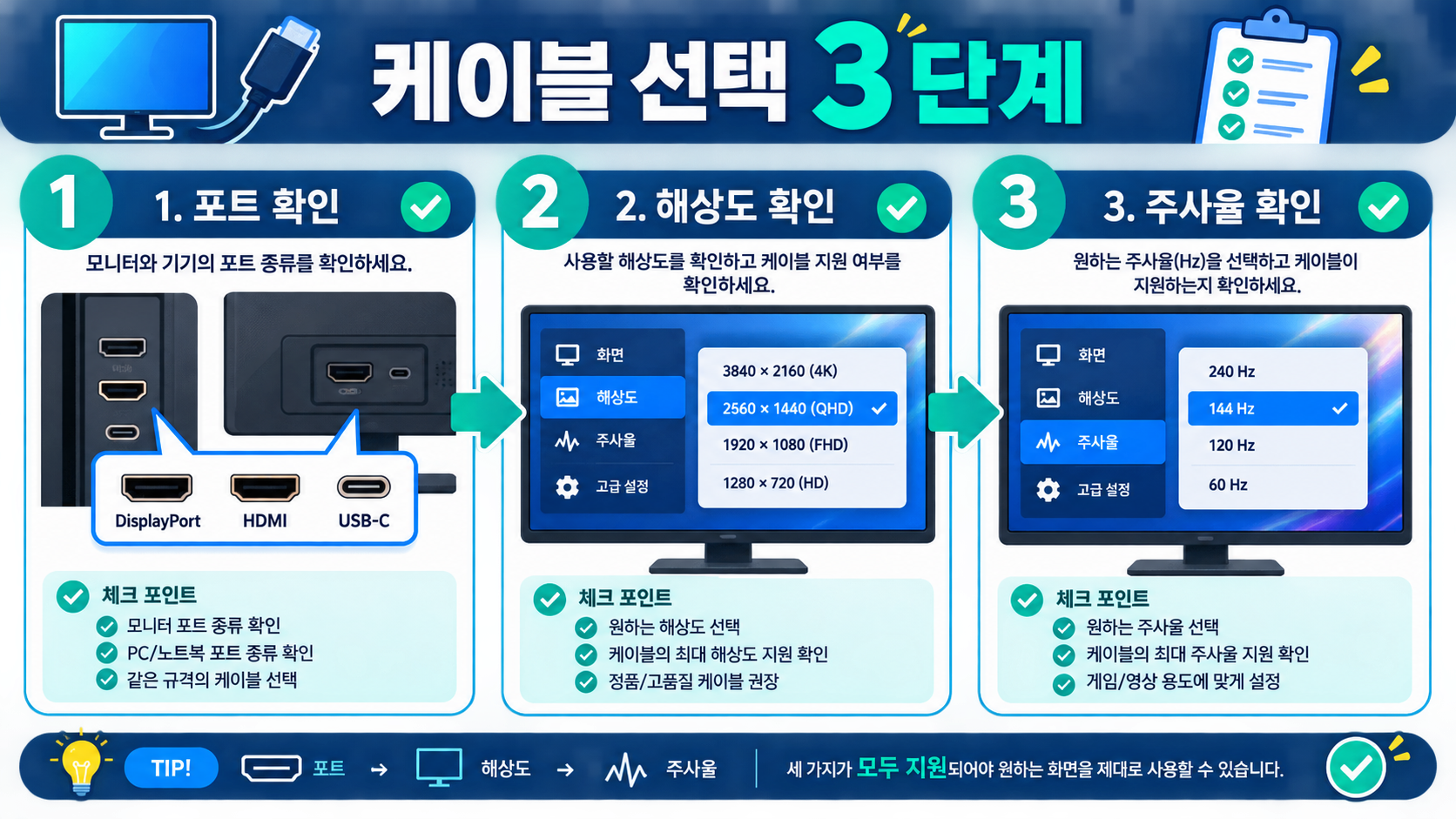
케이블 구매는 포트, 목표 해상도, 목표 주사율을 순서대로 확인하면 실수를 줄일 수 있습니다. 구매 전 3단계 체크리스트에서 첫째로 확인할 것은 컴퓨터 출력 포트와 모니터 입력 포트가 실제로 어떤 규격인지입니다. 단자에 적힌 DP 또는 HDMI 표시와 단자 윤곽을 함께 보고, 억지로 꽂지 말고 자연스럽게 맞는 방향인지 살펴보세요. 같은 케이블이라도 그래픽카드, 모니터, 도킹 장치, 어댑터가 공통으로 지원하는 범위에서만 동작합니다. 고해상도와 고주사율을 동시에 쓰려면 전송량이 늘어나므로 색 심도, HDR, 여러 화면 연결 같은 조건도 결과에 영향을 줍니다. 연결은 되는데 원하는 144Hz나 240Hz가 표시되지 않는다면 케이블 불량으로 바로 단정하지 말고 포트별 사양, 모니터 OSD 입력 설정, 그래픽 드라이버를 차례대로 확인하세요. 가능한 경우 변환기 없이 같은 종류의 포트를 직접 연결하는 방식이 가장 단순하며, 설치 뒤에는 실제 해상도와 주사율을 선택해 안정적으로 유지되는지 확인해야 합니다. 상품의 최신 표현보다 내 장비에서 필요한 설정을 재현하는지가 구매 판단의 기준입니다. 포트 사진과 목표 설정을 주문 전에 다시 확인하면 불필요한 반품과 연결 문제를 크게 줄일 수 있습니다.

케이블 구매는 포트, 목표 해상도, 목표 주사율을 순서대로 확인하면 실수를 줄일 수 있습니다. 구매 전 3단계 체크리스트에서 둘째로 확인할 것은 컴퓨터 출력 포트와 모니터 입력 포트가 실제로 어떤 규격인지입니다. 단자에 적힌 DP 또는 HDMI 표시와 단자 윤곽을 함께 보고, 억지로 꽂지 말고 자연스럽게 맞는 방향인지 살펴보세요. 기기 설명서의 포트별 최대 모드와 운영체제 고급 디스플레이 설정을 대조하면 기대한 선택지가 없는 이유를 찾기 쉽습니다. 고해상도와 고주사율을 동시에 쓰려면 전송량이 늘어나므로 색 심도, HDR, 여러 화면 연결 같은 조건도 결과에 영향을 줍니다. 연결은 되는데 원하는 144Hz나 240Hz가 표시되지 않는다면 케이블 불량으로 바로 단정하지 말고 포트별 사양, 모니터 OSD 입력 설정, 그래픽 드라이버를 차례대로 확인하세요. 가능한 경우 변환기 없이 같은 종류의 포트를 직접 연결하는 방식이 가장 단순하며, 설치 뒤에는 실제 해상도와 주사율을 선택해 안정적으로 유지되는지 확인해야 합니다. 케이블 길이는 책상 배치에 맞되 지나치게 팽팽하지 않게 고르고, 깜빡임이 있으면 낮은 설정부터 한 단계씩 비교해 원인을 좁히는 방법이 안전합니다.

모니터 케이블 선택 3단계를 보여 주는 체크리스트
포트, 해상도, 주사율을 순서대로 확인합니다.

DP와 HDMI 중 무엇을 골라야 하나요?

DP와 HDMI 중 어느 쪽이 더 낫다고 단정하기보다 장비의 실제 포트와 사용 목적을 먼저 봐야 합니다. DP와 HDMI 중 무엇을 골라야 하나요?에서 첫째로 확인할 것은 컴퓨터 출력 포트와 모니터 입력 포트가 실제로 어떤 규격인지입니다. 단자에 적힌 DP 또는 HDMI 표시와 단자 윤곽을 함께 보고, 억지로 꽂지 말고 자연스럽게 맞는 방향인지 살펴보세요. 같은 케이블이라도 그래픽카드, 모니터, 도킹 장치, 어댑터가 공통으로 지원하는 범위에서만 동작합니다. 고해상도와 고주사율을 동시에 쓰려면 전송량이 늘어나므로 색 심도, HDR, 여러 화면 연결 같은 조건도 결과에 영향을 줍니다. 연결은 되는데 원하는 144Hz나 240Hz가 표시되지 않는다면 케이블 불량으로 바로 단정하지 말고 포트별 사양, 모니터 OSD 입력 설정, 그래픽 드라이버를 차례대로 확인하세요. 가능한 경우 변환기 없이 같은 종류의 포트를 직접 연결하는 방식이 가장 단순하며, 설치 뒤에는 실제 해상도와 주사율을 선택해 안정적으로 유지되는지 확인해야 합니다. 상품의 최신 표현보다 내 장비에서 필요한 설정을 재현하는지가 구매 판단의 기준입니다. 포트 사진과 목표 설정을 주문 전에 다시 확인하면 불필요한 반품과 연결 문제를 크게 줄일 수 있습니다.

DP와 HDMI 중 어느 쪽이 더 낫다고 단정하기보다 장비의 실제 포트와 사용 목적을 먼저 봐야 합니다. DP와 HDMI 중 무엇을 골라야 하나요?에서 둘째로 확인할 것은 컴퓨터 출력 포트와 모니터 입력 포트가 실제로 어떤 규격인지입니다. 단자에 적힌 DP 또는 HDMI 표시와 단자 윤곽을 함께 보고, 억지로 꽂지 말고 자연스럽게 맞는 방향인지 살펴보세요. 기기 설명서의 포트별 최대 모드와 운영체제 고급 디스플레이 설정을 대조하면 기대한 선택지가 없는 이유를 찾기 쉽습니다. 고해상도와 고주사율을 동시에 쓰려면 전송량이 늘어나므로 색 심도, HDR, 여러 화면 연결 같은 조건도 결과에 영향을 줍니다. 연결은 되는데 원하는 144Hz나 240Hz가 표시되지 않는다면 케이블 불량으로 바로 단정하지 말고 포트별 사양, 모니터 OSD 입력 설정, 그래픽 드라이버를 차례대로 확인하세요. 가능한 경우 변환기 없이 같은 종류의 포트를 직접 연결하는 방식이 가장 단순하며, 설치 뒤에는 실제 해상도와 주사율을 선택해 안정적으로 유지되는지 확인해야 합니다. 케이블 길이는 책상 배치에 맞되 지나치게 팽팽하지 않게 고르고, 깜빡임이 있으면 낮은 설정부터 한 단계씩 비교해 원인을 좁히는 방법이 안전합니다.