동그라미 숫자 특수문자 모음: ① ② ③ 원문자 복사·입력 방법

가장 많이 쓰는 동그라미 숫자는 ①~⑳입니다. 강조가 필요하면 ❶~❿, 문서 목차처럼 차분하게 쓰려면 ⑴~⑽을 쓰면 좋습니다. 아래 줄에서 필요한 문자를 드래그하거나 길게 눌러 복사해 사용하세요.
동그라미 숫자 바로 복사
아래 문자는 이미지가 아니라 텍스트입니다. 필요한 부분만 선택해 복사한 뒤 카톡, 문서, 메모장, 인스타 캡션, 블로그 글에 붙여넣을 수 있습니다.
⓪ ① ② ③ ④ ⑤ ⑥ ⑦ ⑧ ⑨ ⑩ ⑪ ⑫ ⑬ ⑭ ⑮ ⑯ ⑰ ⑱ ⑲ ⑳
⓿ ❶ ❷ ❸ ❹ ❺ ❻ ❼ ❽ ❾ ❿ ⓫ ⓬ ⓭ ⓮ ⓯ ⓰ ⓱ ⓲ ⓳ ⓴
⑴ ⑵ ⑶ ⑷ ⑸ ⑹ ⑺ ⑻ ⑼ ⑽ ⑾ ⑿ ⒀ ⒁ ⒂ ⒃ ⒄ ⒅ ⒆ ⒇
㉑ ㉒ ㉓ ㉔ ㉕ ㉖ ㉗ ㉘ ㉙ ㉚ ㉛ ㉜ ㉝ ㉞ ㉟ ㊱ ㊲ ㊳ ㊴ ㊵ ㊶ ㊷ ㊸ ㊹ ㊺ ㊻ ㊼ ㊽ ㊾ ㊿
동그라미 숫자는 어디에 쓰면 좋을까?
동그라미 숫자는 짧은 순서를 눈에 띄게 만들 때 좋습니다. 예를 들어 준비물 목록, 신청 절차, 이벤트 안내, 공부 노트, 블로그 소제목 앞 번호에 잘 어울립니다.
다만 긴 문서 전체를 모두 원문자로 쓰면 오히려 산만해질 수 있습니다. 중요한 단계나 요약 박스처럼 시선을 끌어야 하는 곳에만 쓰는 편이 깔끔합니다.

윈도우와 스마트폰에서 입력하는 방법
가장 빠른 방법은 이 글에서 필요한 문자를 복사해 쓰는 것입니다. 자주 쓴다면 메모장이나 키보드 단축문구에 저장해두면 더 편합니다.
윈도우에서는 문자표 앱을 열어 원문자나 괄호 영숫자 계열 문자를 찾을 수 있습니다. 한글 입력기 특수문자 표에서도 일부 원문자를 고를 수 있습니다. 문서 편집기에서는 기호 삽입 메뉴를 이용할 수도 있습니다.
스마트폰에서는 복사 후 삼성 키보드 클립보드에 고정해두는 방법이 편합니다. 자주 쓰는 ①②③ 또는 ❶❷❸을 고정하면 매번 검색하지 않아도 됩니다.
붙여넣었는데 네모로 깨지는 이유
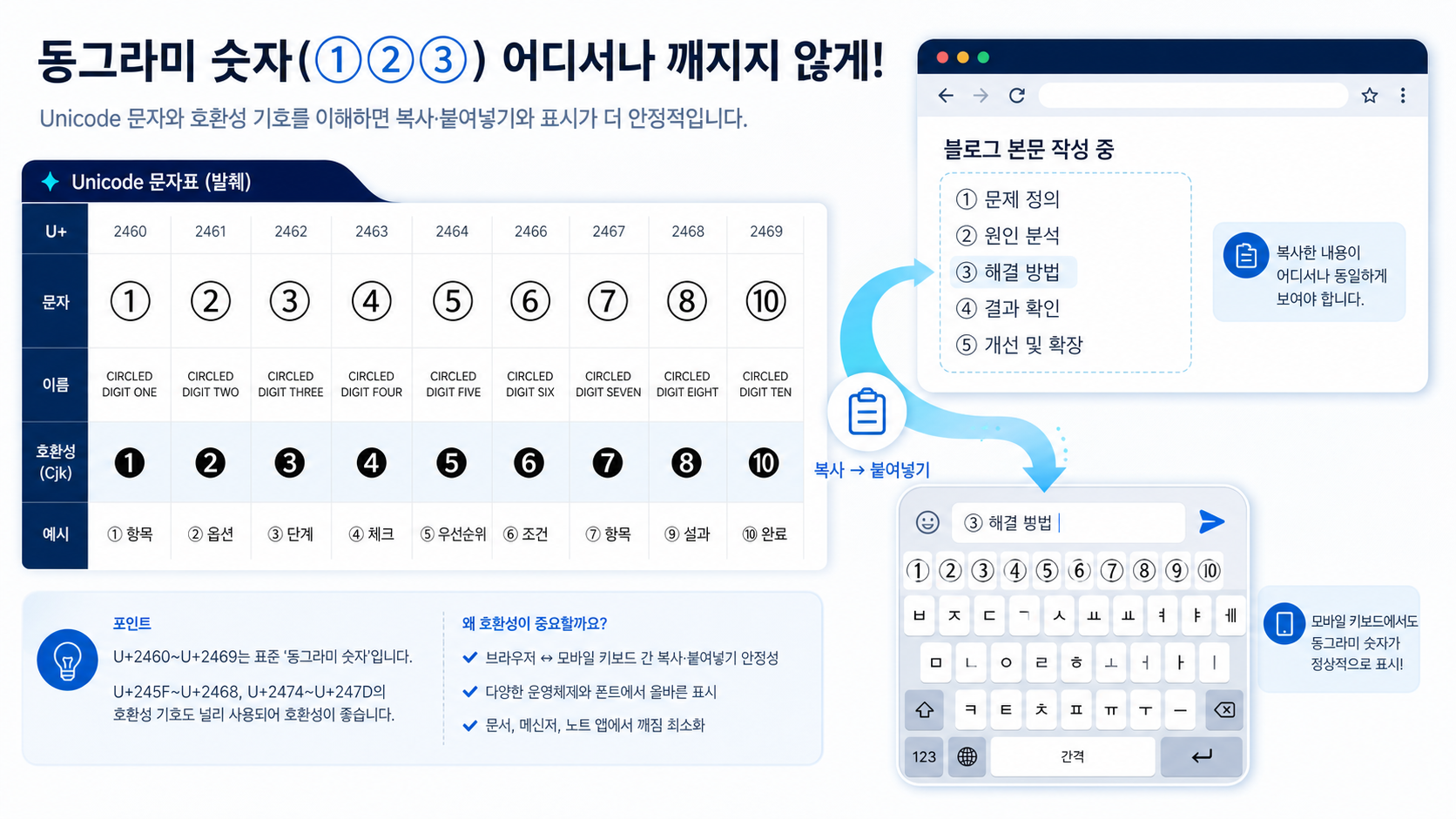
동그라미 숫자는 유니코드 문자입니다. 대부분의 최신 스마트폰과 브라우저에서는 잘 보이지만, 오래된 기기·특정 앱·제한된 폰트에서는 네모 상자나 물음표로 표시될 수 있습니다.
특히 ㉑~㊿ 같은 확장 원문자는 ①~⑳보다 호환성이 낮을 수 있습니다. 공식 문서나 외부 제출 문서에서는 상대방 환경을 고려해 기본 숫자 1), 2), 3) 형식이 더 안전할 때도 있습니다.
종류별 추천 사용처
| 종류 | 예시 | 추천 사용처 | 주의 |
|---|---|---|---|
| 기본 원문자 | ①②③ | 문서 순서, 체크리스트, 블로그 목차 | 가장 무난함 |
| 검은 원 숫자 | ❶❷❸ | 강조 문구, SNS, 카드뉴스 | 공식 문서에는 튈 수 있음 |
| 괄호 숫자 | ⑴⑵⑶ | 시험지, 학습자료, 보조 번호 | 작은 화면에서 덜 보일 수 있음 |
| 확장 원문자 | ㉑㉒㊿ | 긴 목록 번호 | 폰트 깨짐 확인 필요 |
깔끔하게 쓰는 팁
- 제목에는 ①②③보다 일반 숫자가 검색 노출에 더 안전합니다.
- 본문 요약, 표, 체크리스트에는 원문자를 써도 가독성이 좋습니다.
- 인스타·카톡에서는 검은 원 숫자가 눈에 잘 띕니다.
- 업무 문서에서는 상대방 PC에서 깨지지 않는지 PDF로 저장해 확인하세요.
- 여러 줄에 붙여넣을 때는 원문자와 문장 사이에 공백을 하나 넣으면 읽기 좋습니다.
관련 내부링크
FAQ
동그라미 숫자는 어디에 쓰나요?
문서 목차, 체크리스트, 안내문, 카카오톡 메시지, 인스타 프로필·캡션, 블로그 글 번호 매기기에 자주 씁니다.
①부터 ⑳까지밖에 없나요?
기본 원문자는 ①~⑳이 많이 쓰이고, ㉑~㊿까지 확장 문자도 있습니다. 다만 기기와 폰트에 따라 ㉑ 이후가 깨져 보일 수 있습니다.
복사했는데 네모로 보이는 이유는요?
사용 중인 폰트나 앱이 해당 유니코드 문자를 지원하지 않으면 네모 박스나 물음표로 보일 수 있습니다.
윈도우에서 직접 입력할 수 있나요?
한글 입력 상태에서 ㅇ 또는 숫자 관련 특수문자 입력표를 열어 고를 수 있고, 문자표 앱에서 유니코드 문자를 찾아 복사할 수도 있습니다.
상업용 문서에 써도 되나요?
대부분 유니코드 문자 자체는 일반 텍스트 문자라 사용할 수 있습니다. 다만 특정 폰트 디자인을 이미지화해 배포할 때는 폰트 라이선스를 확인하세요.